

AI Agent 的功能越來越完整,但對多數行銷團隊來說,影響導入成效的始終是第一次使用的體驗。
很多團隊註冊後,多得是看到複雜介面功能就直接放著,或者會花點時間研究介面:Agent 要不要先建立、平台要不要一次全部串接、工作流該自己做還是直接套用,功能很多、選項很多,每一個看起來都很重要,最後最常發生的情況,是系統已經開通了,第一個流程卻還沒有真正開始運作。
如果你正準備導入 AI Agent 來解放團隊生產力,本文將以 Instag 為例,帶你從註冊開戶到完成 3 個必做的核心設定,一步步落實「Data for Insight, Agent for Action」的行銷願景 。
本文段落:
註冊帳號與信箱驗證
前往 Instag 的專屬註冊連結:
https://pro.instag.ai/register?coupon=itgStartE
填入以下資訊完成帳號建立:
- 電子郵件
- 密碼與確認密碼
- 顯示名稱:
送出後,系統會寄送驗證信至你的信箱。若沒有看到,請至垃圾郵件或促銷信件資料夾查看。點擊信中的「驗證電子郵件」按鈕即完成驗證,代表帳號啟用成功。
完成後,前往登入頁面:https://pro.instag.ai/login,輸入帳號密碼後,點選「我的專案」即可進入主控台。
新手必看!Instag 的 3 個必做設定
Step 1:建立專屬 AI 代理人與知識庫 塑造 Agent 的 Soul
第一次登入後,最建議先做的,可以先不急著去研究工作流,而是先建立一個 AI Agent,因為後面的工作流、內容產出、通知與自動化,都需要有一個 Agent 來負責執行,相當於你的「數位行銷員工」,可以協助自動處理業務流程、分析數據、撰寫文案等任務。
第一次建立時,不需要想得太複雜,只要填好 3 個欄位即可:
- Agent 名稱
- 想讓它負責的工作
- 完成後通知的 Email
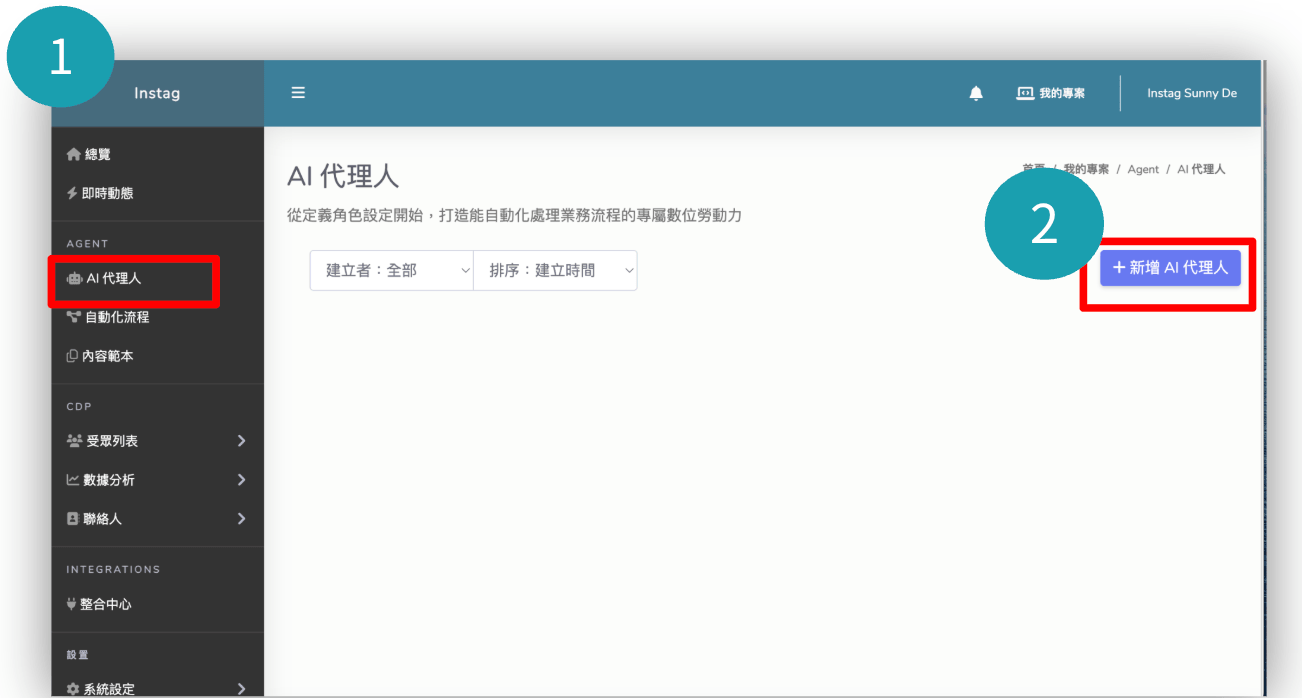
- 在左側選單列點選「AI 代理人」
- 右側點擊「+ 新增 AI 代理人」
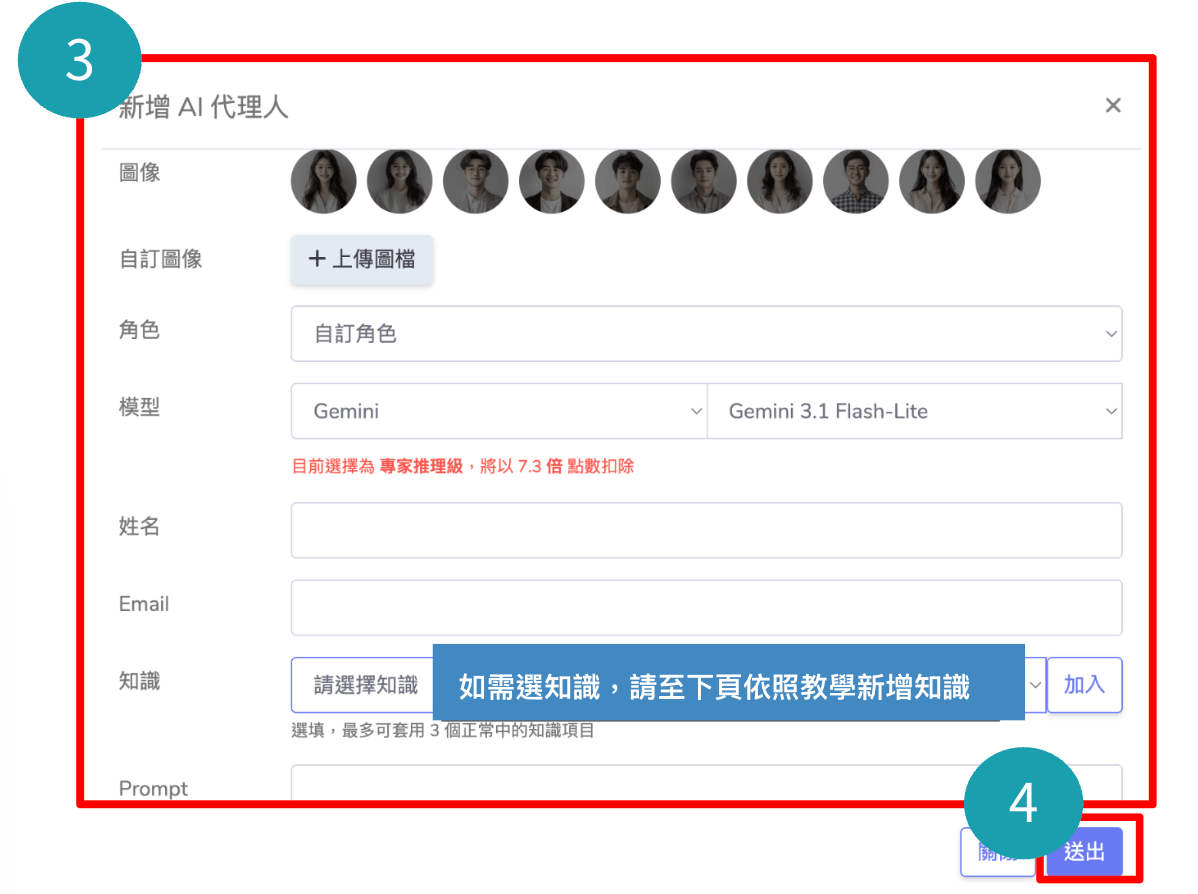
- 在新增表單中填入以下資訊:
- 圖像:從系統預設圖像中選擇,或上傳自訂圖檔
- 角色:選擇預設角色,系統會自動帶入對應的 Prompt 設定
- 模型:例如 Gemini 3.1 Flash-Lite(注意不同模型的點數扣除比例不同)
- 姓名:為代理人命名,方便辨識
- Email:任務完成後,系統會將結果寄送至此信箱
- 知識(選填):可連結 AI 知識庫,讓代理人參考特定資料來源
- 可視需求在 Prompt 欄位中調整職務內容與指令
- 確認無誤後點選「送出」,AI 代理人即建立完成
系統也會預先建立預設代理人,若沒有特殊需求可直接使用,不需要從零開始。
進階:建立 AI 知識庫
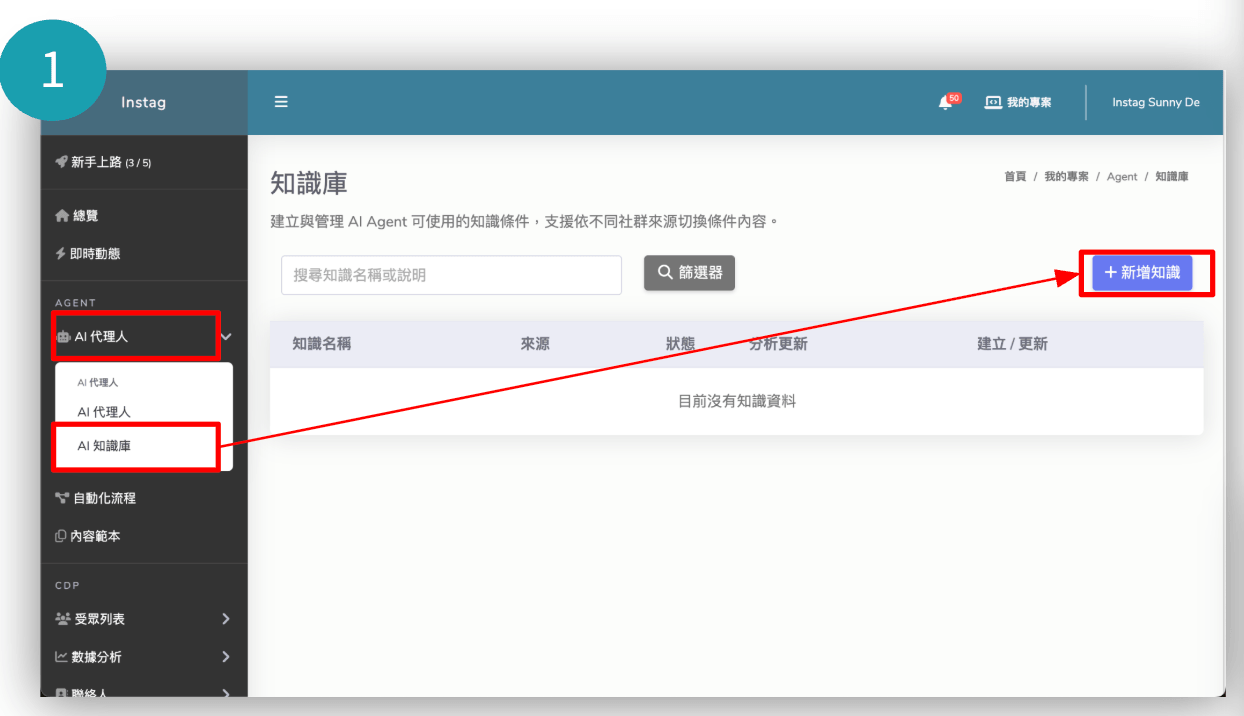
如果希望代理人在執行任務時參考指定的資料來源(例如 Threads 貼文、Facebook 互動數據),可以在「AI 代理人」選單下點選「知識庫」,新增知識條目:
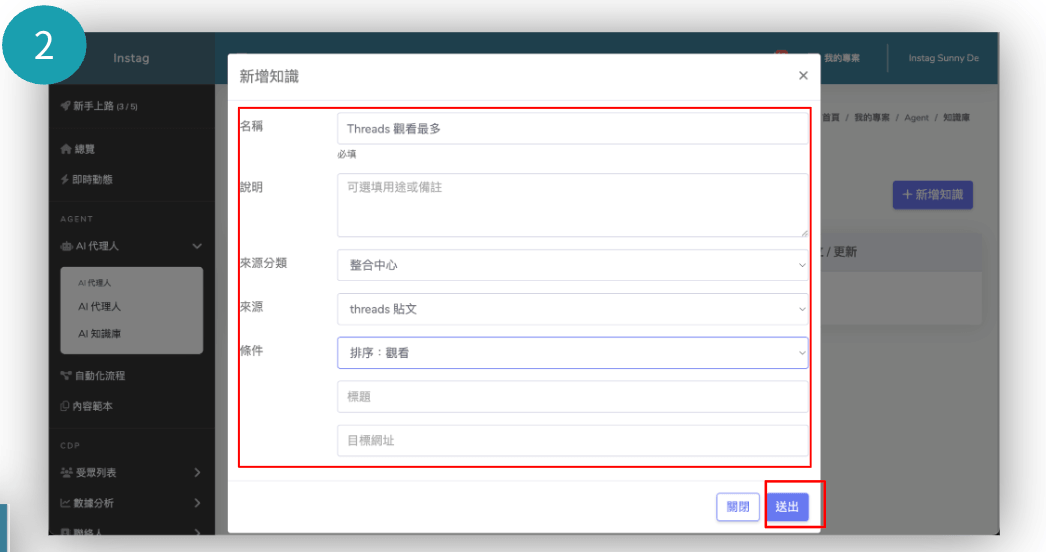
- 名稱:方便辨識的知識庫名稱
- 來源分類:選擇資料來自整合中心的哪個平台
- 來源:例如 Threads 貼文、Facebook 粉專貼文等
- 條件:設定排序方式,例如依觀看數、互動數高低排列
建立後狀態顯示「正常」,即代表知識庫成功建立並運作中。
Step 2:整合中心帳號連結 打造第一方數據池
AI 代理人要能發揮作用,必須先連結你的社群平台帳號,Instag 支援 Facebook 粉專、Instagram、Line OA、Threads、Google Search Console 等多個管道,可依需求選擇優先串接的平台。
所有平台的連結入口都在左側選單的「整合中心」,以下是行銷人擴充 Skill 技能庫必連的平台:
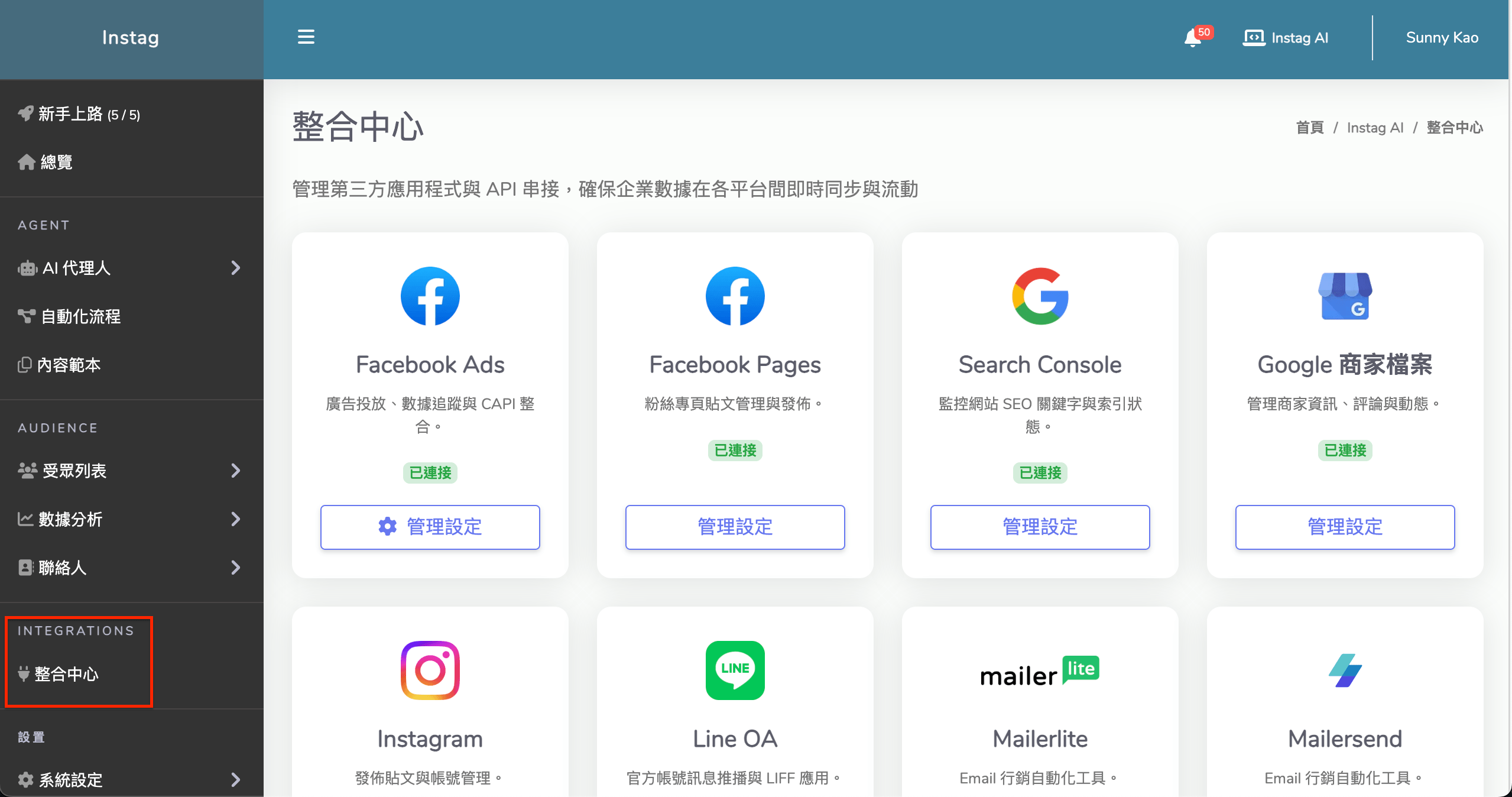
Facebook Pages(粉絲專頁):協助粉絲專頁貼文管理與發佈,點選「連接帳號」 ,建議使用已被授權管理該粉專的 Facebook 帳號登入,並依提示完成授權 ,最後在「啟用設置」中將啟用按鈕開啟並點選「儲存」 。
Google Search Console (GSC):用於監控網站 SEO 關鍵字與索引狀態,點選「連接 GSC」 ,依照文件搭配操作並點選儲存及完成 。
Instagram:專注於發佈貼文與帳號管理,點選「連接帳號」,依照提示登入並切換為專業帳號,勾選希望 Instag 使用的 IG 帳號與對應的 Facebook 粉專,完成權限綁定 。
Line OA:作為官方訊息推播與 LIFF 應用的核心,點選「連接 OA」 ,需填入 Channel ID、Channel secret 等 Line LIFF 資訊以啟用 Message API 與 Login API 。
Threads:支援社群貼文同步發佈,點選「連接帳號」,建議以公司帳號登入授權並點選藍色按鈕完成連接 。
如何確認數據是否成功匯入?
連結完成後,可以這樣驗證:
- 左側選單點選「整合中心」
- 找到該平台,點選「管理設定」→「總覽」
- 若頁面出現貼文數、觸及、互動等數據,即代表匯入成功
- 若沒看到數據,可將日期區間往前拉,確認歷史資料是否已同步
Step 3:啟動自動化工作流 讓 Agent 發揮 Action
當大腦(知識庫)與感官(數據整合)就緒,接下來就是讓 Agent 開始執行任務!在 Instag 中建立工作流有 4 種建立的方式 :
方式 1:使用系統預設工作流
左側選單點選「自動化流程」,系統已預先建立數個常用工作流(例如:Google News 新聞彙整、Threads 熱門話題日報、FB 粉專審查等),可直接點選啟用。
方式 2:套用內容範本
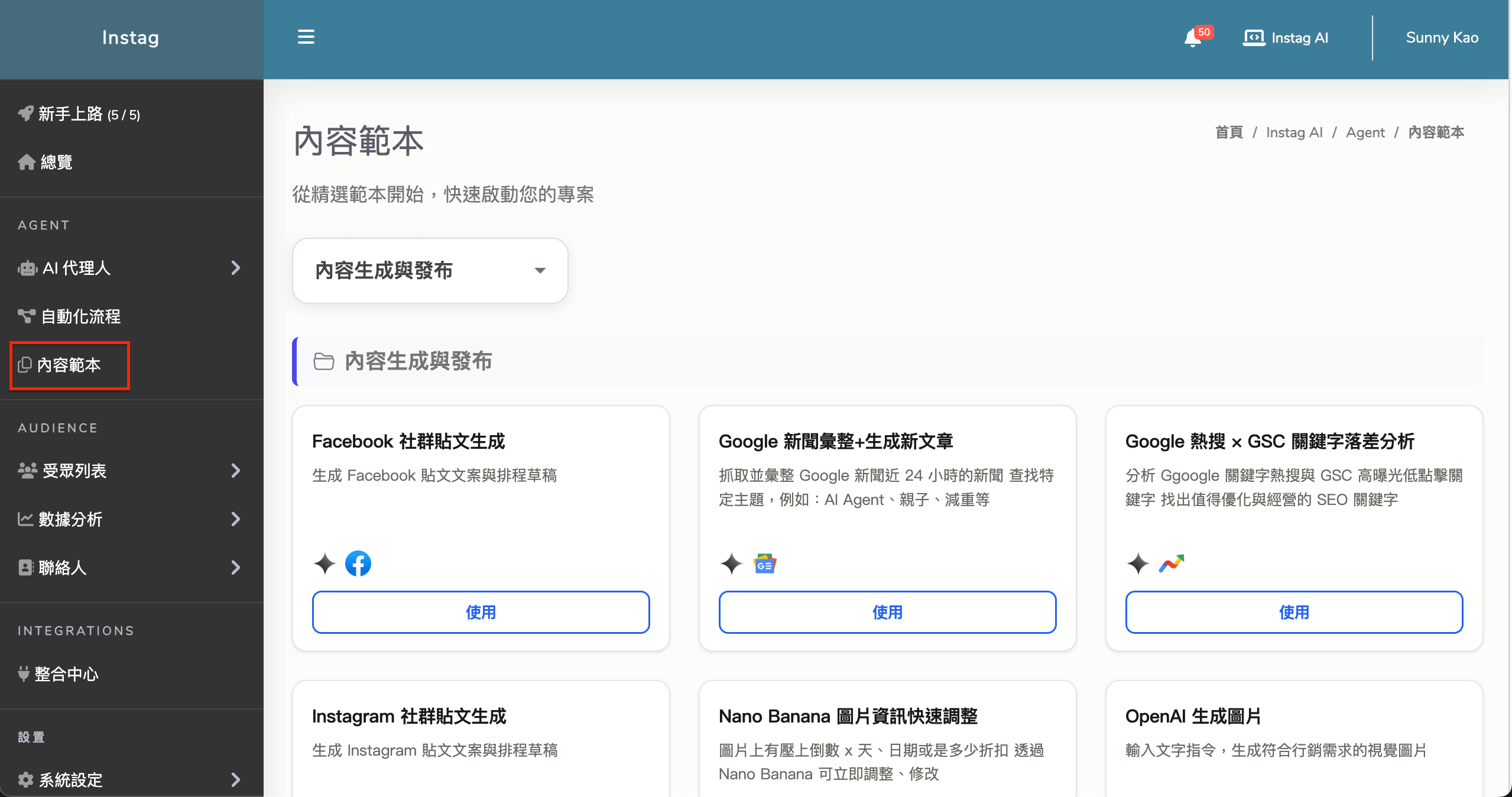
左側選單點選「內容範本」,依分類(如「內容生成與發布」、「廣告投放與優化」、「社群經營與互動」等)篩選,找到適合的範本後點選「使用」即可套用。
範本涵蓋多種常見行銷情境,例如:
- Google 新聞彙整+生成新文章:每日自動彙整 Google 新聞,透過 AI 定主題並生成文章
- 熱度 × GSC 關鍵字落差分析:分析 SEO 關鍵字表現,找出待優化的 SEO 關鍵字
- OpenAI 生成圖片:輸入文字指令,AI 自動生成符合需求的視覺圖片
方式 3:手動建立工作流
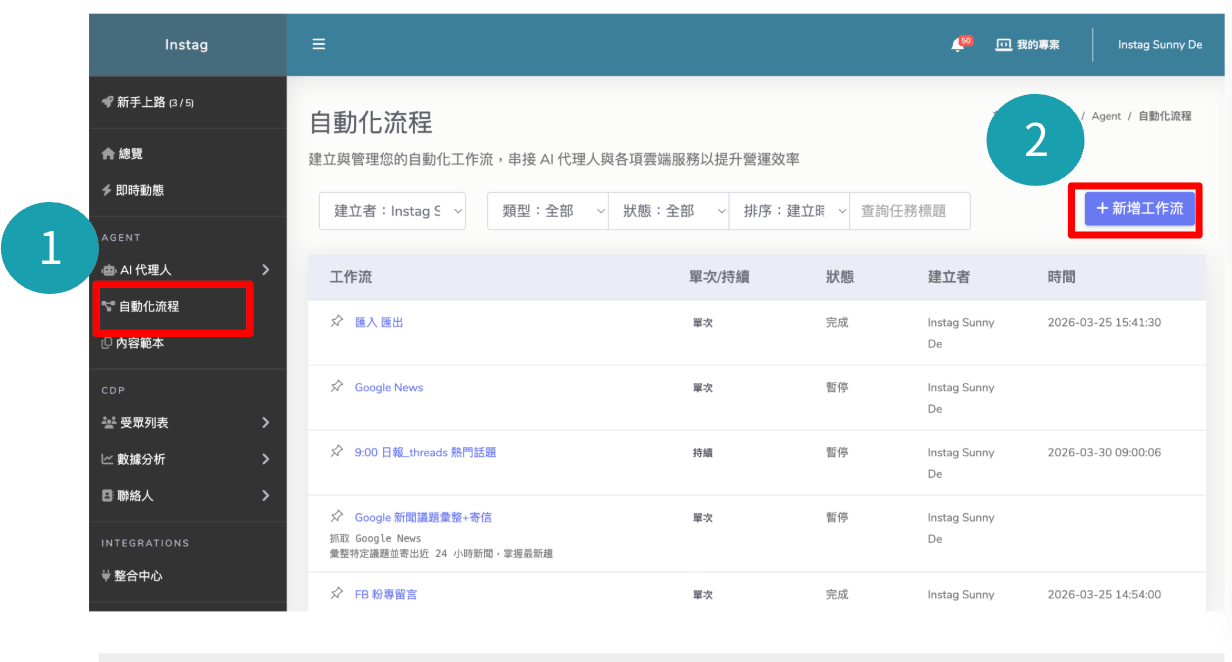
在「自動化流程」頁面點選右上角「+ 新增工作流」,依步驟設定觸發條件、指派 AI 代理人、設定執行動作,完全客製化流程邏輯。
方式 4:複製現有工作流
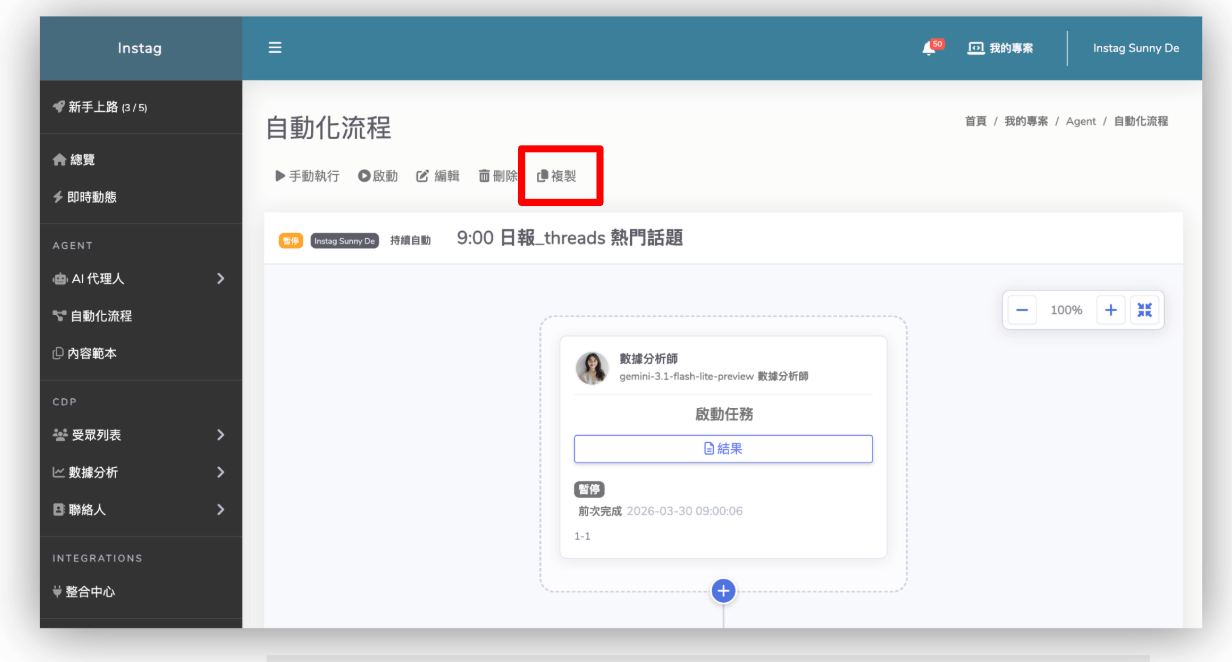
找到已建立或已執行過的工作流,點選上方的「複製」按鈕,快速建立相似的新工作流,再依需求微調設定即可。
邀請團隊成員加入
如果你的行銷團隊有多位成員,可以邀請他們共同管理 Instag 專案:
- 左側選單點選「系統設定」→「角色」
- 建立管理員、檢視者或一般成員等角色之權限設定
- 再點選「系統設定」→「成員」輸入對方 Email,並設定角色
- 點選「邀請」後,對方會收到邀請信,點擊「立即加入成員」即完成
新手上路重點整理
|
步驟 |
操作 | 預計時間 |
|
1. 註冊與信箱驗證 |
填寫基本資訊 → 收驗證信 | 5 分鐘 |
| 2. 建立 AI 代理人 | 選擇角色、模型、填入名稱 | 10 分鐘 |
| 3. 連結社群平台 | 依需求連結 FB、IG、Line OA、Threads 等 | 15-30 分鐘 |
| 4. 等待數據匯入 | 連結後約 1 小時完成同步 | 1 小時 |
| 5. 啟動工作流 | 使用預設或範本快速啟動 |
10 分鐘 |
常見問題
Q:連結 Facebook 時找不到我的粉專怎麼辦?
A:請確認登入的 Facebook 帳號已被授權管理該粉專。若使用個人帳號但沒有管理員權限,則無法在下拉選單中找到對應的粉專。
Q:數據匯入後沒有看到數據怎麼辦?
A:進入整合中心 → 管理設定 → 總覽,將日期區間往前調整,確認歷史數據是否已同步。若仍無資料,可聯繫 Instag 客服 [email protected]。
Q:AI 代理人的模型選哪個比較好?
A:不同模型的點數扣除比例不同,建議新手可以先從較通用的模型開始,例如適合一般文案、整理、摘要、基礎工作流的模型。先熟悉不同模型在速度、品質與點數消耗上的差異,再依需求切換。
若是需要較長篇、較有創意、或邏輯較複雜的內容,再選擇進階模型即可。
擁抱 Agent for Action 的新時代
進入 Agent for Action 的時代,AI Agent 不再只是多一個工具,而是開始接手原本由人反覆處理的工作。
透過 AI 代理人、自動化工作流與多平台整合,Instag AI 將原本分散在社群、內容、數據與報表之間的流程串在一起。完成帳號設定、連接常用平台、啟動第一個工作流之後,AI Agent 就能開始協助你整理熱門話題、監測數據、改寫貼文、產出報表,讓團隊把時間留給更重要的判斷與策略。
第一次使用,不需要急著把所有功能都學完。只要讓第一個流程順利跑起來,接下來哪些工作適合交給 AI Agent、哪些流程值得繼續擴大,就會越來越清楚。
通常 30 分鐘內,你就會看見第一個成果>> 點我立即免費開始