
Instag 2026 年 4 月產品更新下篇來了!
上一篇我們介紹了 ESS 方案開放、探索模板導入流程優化、AI 知識庫、行銷月曆、RSS 讀取與搜尋網頁、OpenAI image-2 模型支援,以及多項介面操作體驗更新。
還沒看過上篇,請點此:Instag 2026 年 4 月產品更新(上)
本篇將接續介紹更多與「實際執行」有關的功能更新,包含社群發布、多帳號管理、留言回覆、審核機制、成效數據查看、Google Sheets 與 LINE 預覽等功能,協助團隊更完整地將 AI Agent 應用在日常行銷工作流中。
馬上來看看有哪些新功能,能幫助你更有效率地啟動 AI 任務!
本文段落:
- Facebook 粉專支援發影片貼文
- Facebook 粉專、Facebook 廣告支援多帳戶撈數據、看留言與發布貼文
- Instagram 支援多帳號留言、貼文數據與多粉專發布
- Facebook 廣告支援跨帳號複製
- WordPress 支援文章列表
- YouTube / Threads / Google 商家支援回覆留言:罐頭訊息與 AI 回覆審核
- Threads 貼文指標
- Facebook 粉專成效總覽支援素材查看
- 總覽頁面升級
- Google Sheets 新增欄位
- LINE 即時預覽
一、社群發布與多帳號操作更新
Facebook 粉專支援發影片貼文
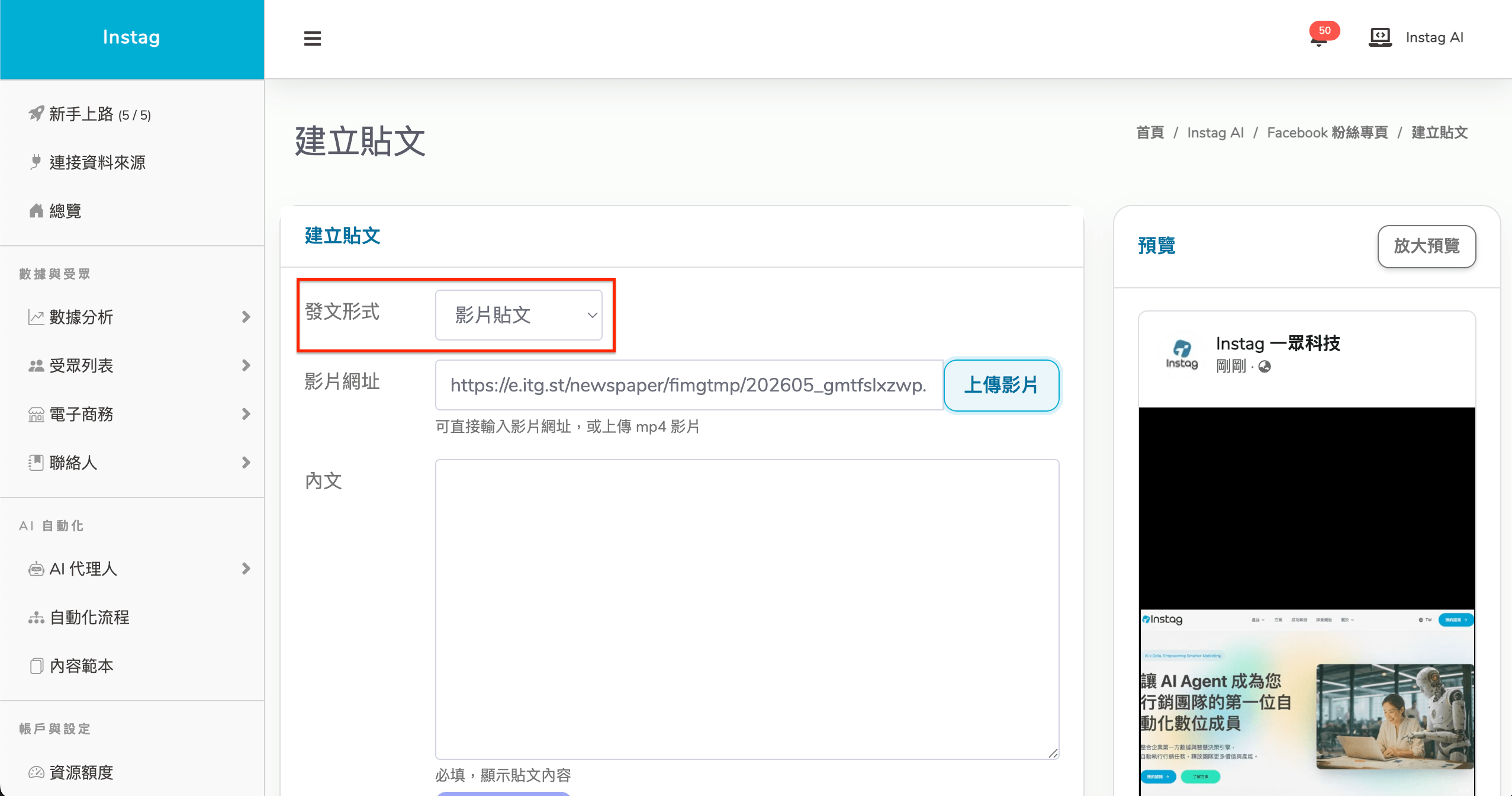
本月新增 Facebook 粉專發布任務支援影片貼文。
過去自動化發布多以文字、圖片內容為主,現在使用者可以在工作流中加入影片素材,讓 AI Agent 協助完成 Facebook 粉專影片貼文發布,影片檔案大小需為 100 MB 以下。
這項更新適合應用在產品介紹、活動預告、教學影片、品牌短影音等內容情境,讓團隊在規劃社群內容時,不只可以處理圖文貼文,也能將影片發布納入自動化流程中。
步驟:左操選單列「連接資料來源」→ 找到 Facebook Pages 點選「管理設定」→ 點選「建立貼文」→ 發文形式點選「影片貼文」
Facebook 粉專、Facebook 廣告支援多帳戶撈數據、看留言與發布貼文
新增多帳戶操作支援,讓使用者可以透過同一條工作流,針對多個 Facebook 粉專或廣告帳戶進行貼文發布、留言查看與數據讀取。
這項更新特別適合代理商、連鎖品牌、多門市品牌,以及需要同時管理多個粉專或廣告帳戶的行銷團隊。過去需要在不同帳號之間反覆切換、複製貼上、下載資料與整理報表的任務,現在可以透過工作流集中處理。
多粉專發布:一篇貼文,同步發佈到多個 Facebook 粉專
許多品牌不只經營一個粉專,像是醫美診所、美髮美甲、健身連鎖、補習班、連鎖零售或多區域品牌,常常會有總部粉專與多個分店粉專。
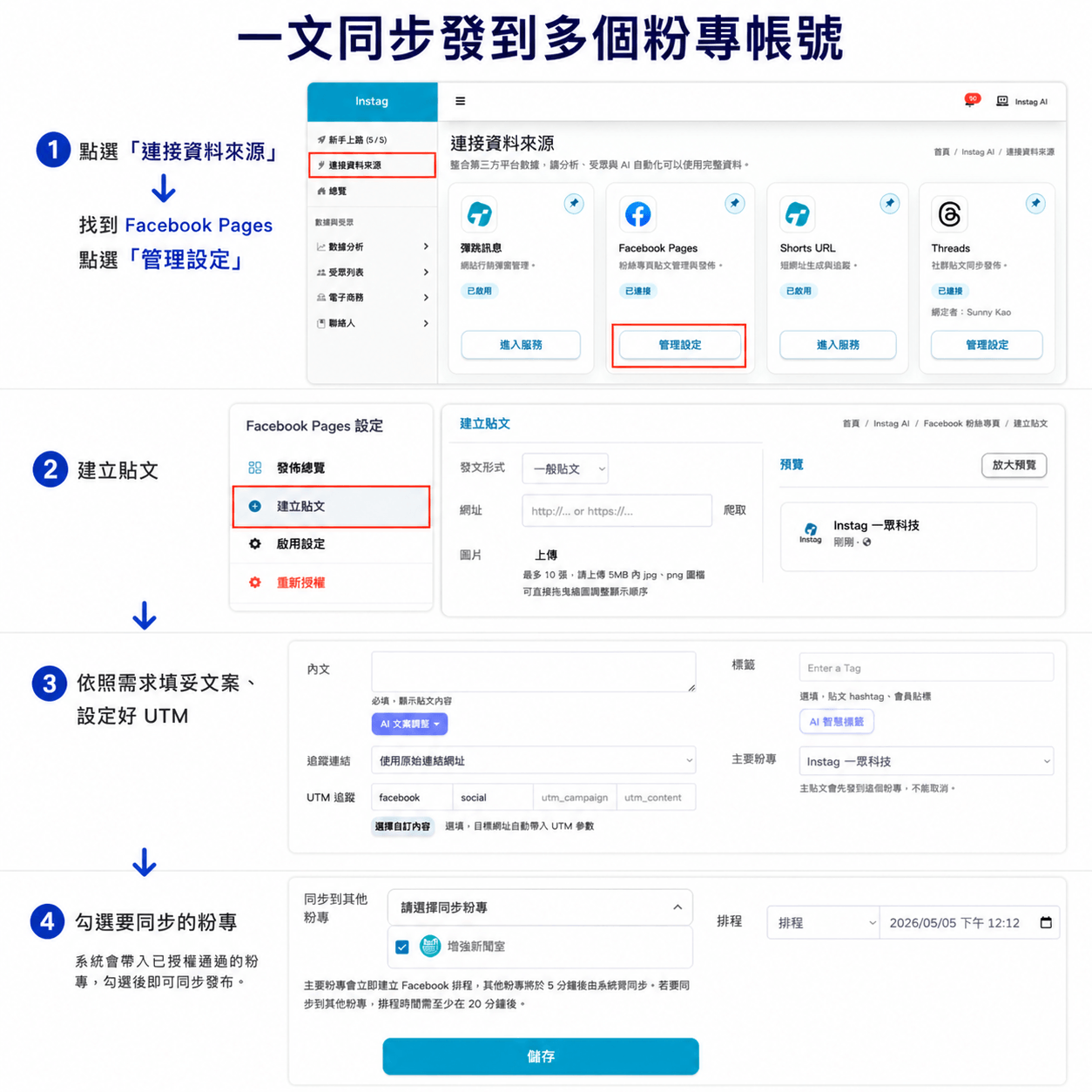
本次更新後,使用者可以在同一個工作流中,選擇多個 Facebook 粉專,讓同一篇貼文同步發布到不同粉專,對於總部或品牌管理者來說,可以大幅降低重複操作成本,也能確保各分店粉專的訊息一致。
步驟:左側選單列點選「連接資料來源」→ 找到 Facebook Pages 點選「管理設定」→ 點選「建立貼文」→ 依照需求填妥文案、設定好 UTM 等,最下方可勾選要同步的粉專,系統會帶入好其他已授權過的粉專
多廣告帳戶管理:一次撈取數據,分別整理成週報或月報
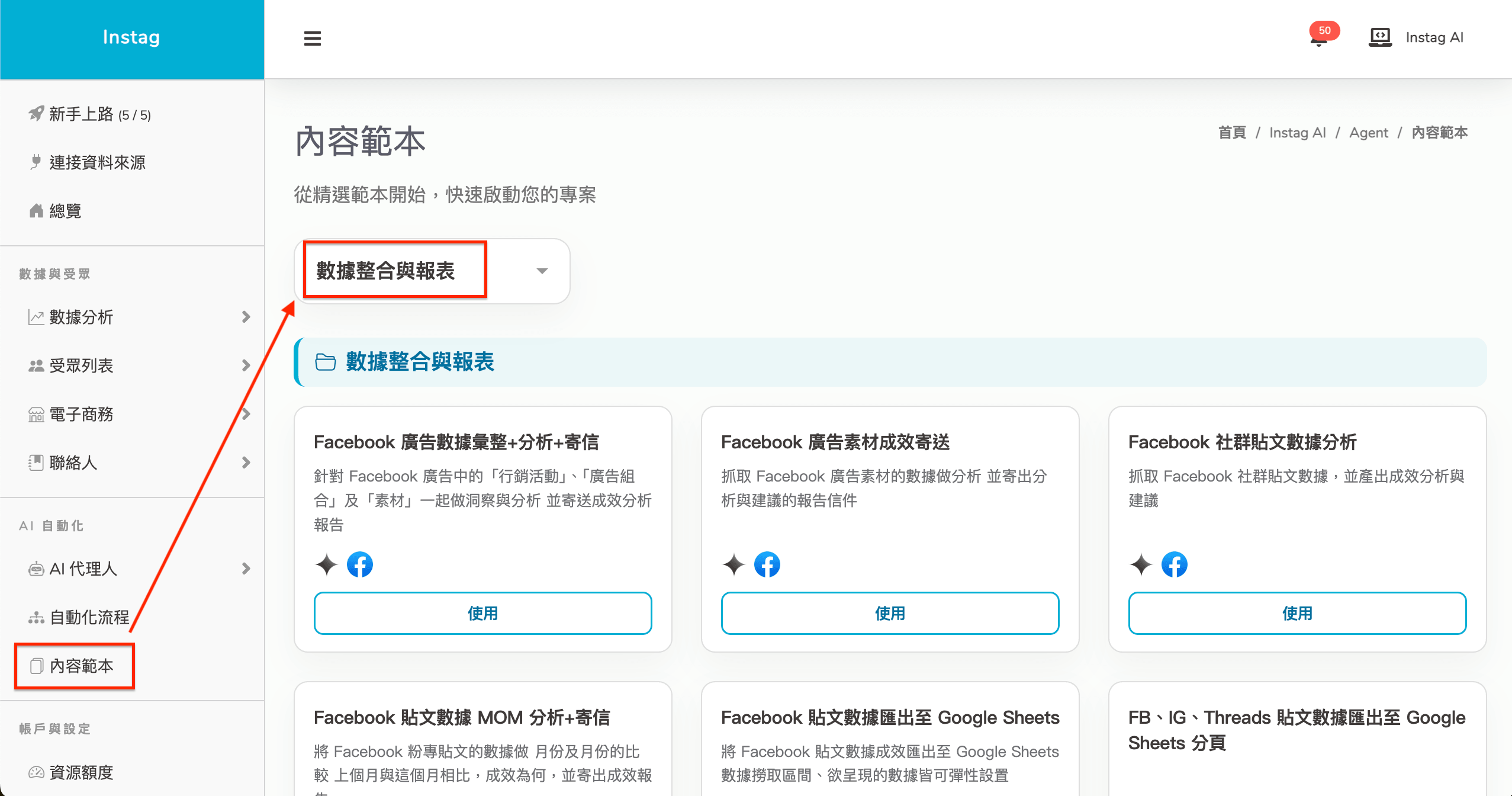
除了多粉專發布,Facebook 廣告也新增多帳戶數據讀取。對於代理商或品牌內部行銷團隊來說,一個人同時管理 5 到 10 個廣告帳戶並不少見,每到週報、月報時間,通常都需要反覆進行:拉數據 → 整理成表 → 撰寫 Finding / Insight → 分別寄給不同團隊或客戶
現在,使用者可以透過工作流選擇多個廣告帳戶,由 Agent 自動撈取數據、整理表現重點、分析成效,並依照不同帳戶產出週報或月報內容。
這代表同一套報表流程不需要重做多次,每個帳戶的表現也能被集中整理與比較,讓行銷團隊更快掌握成效狀況,減少臨時整理報表的壓力。
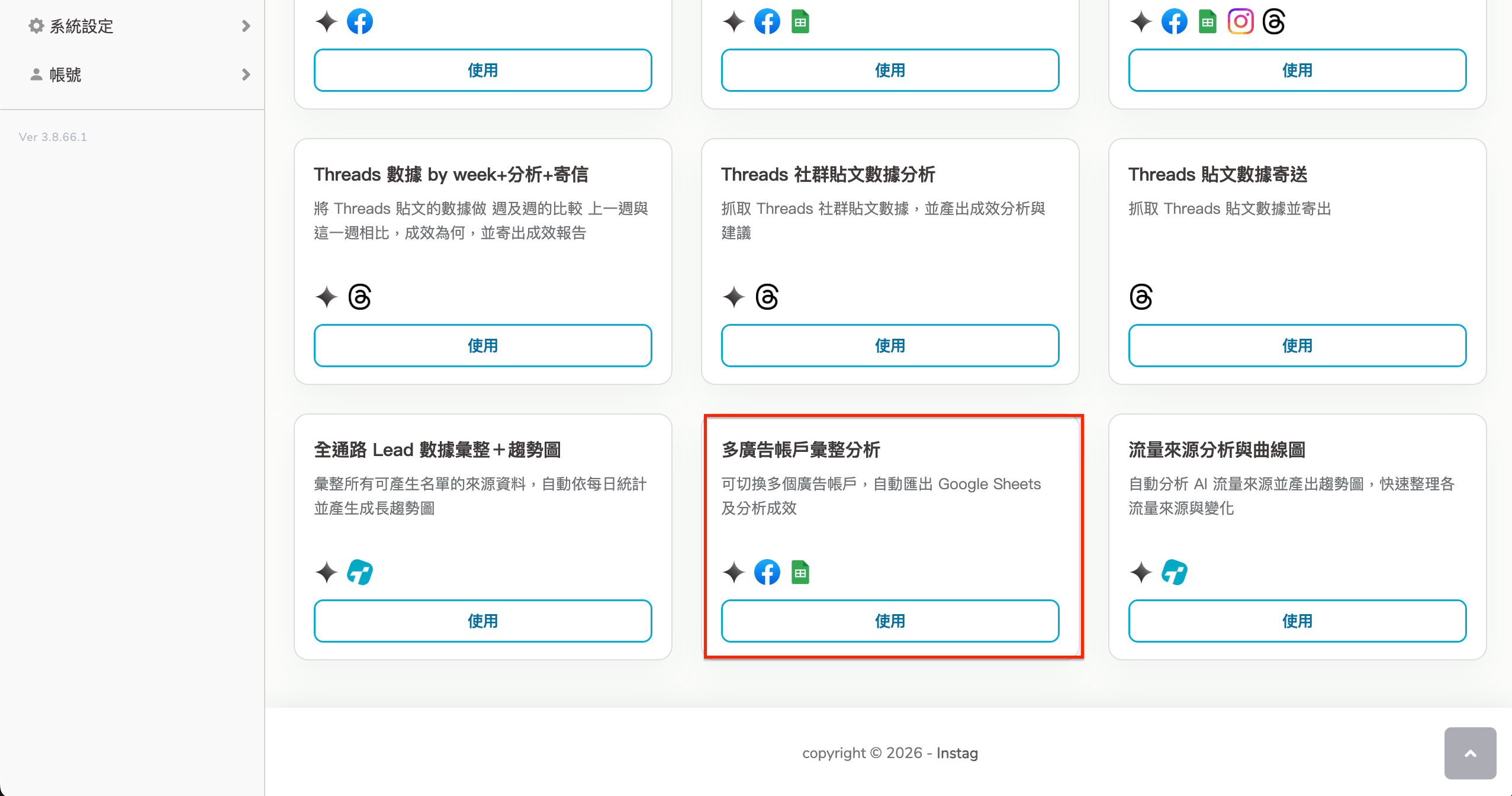
步驟:左側選單列點選「內容範本」 →篩選「數據整合與報表」 → 找到「多廣告帳戶彙整分析」,並點選使用,便可依照需求調整細節
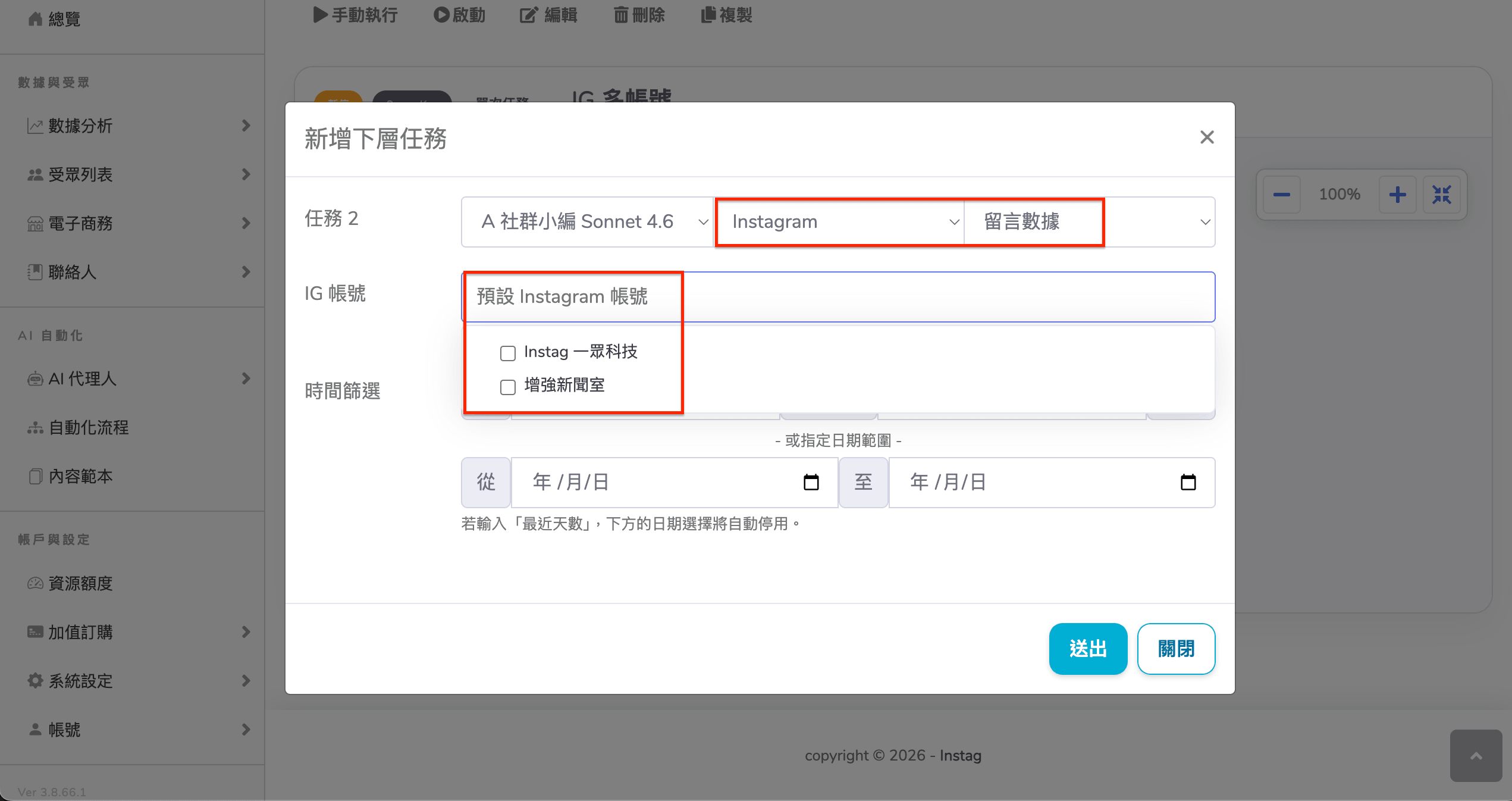
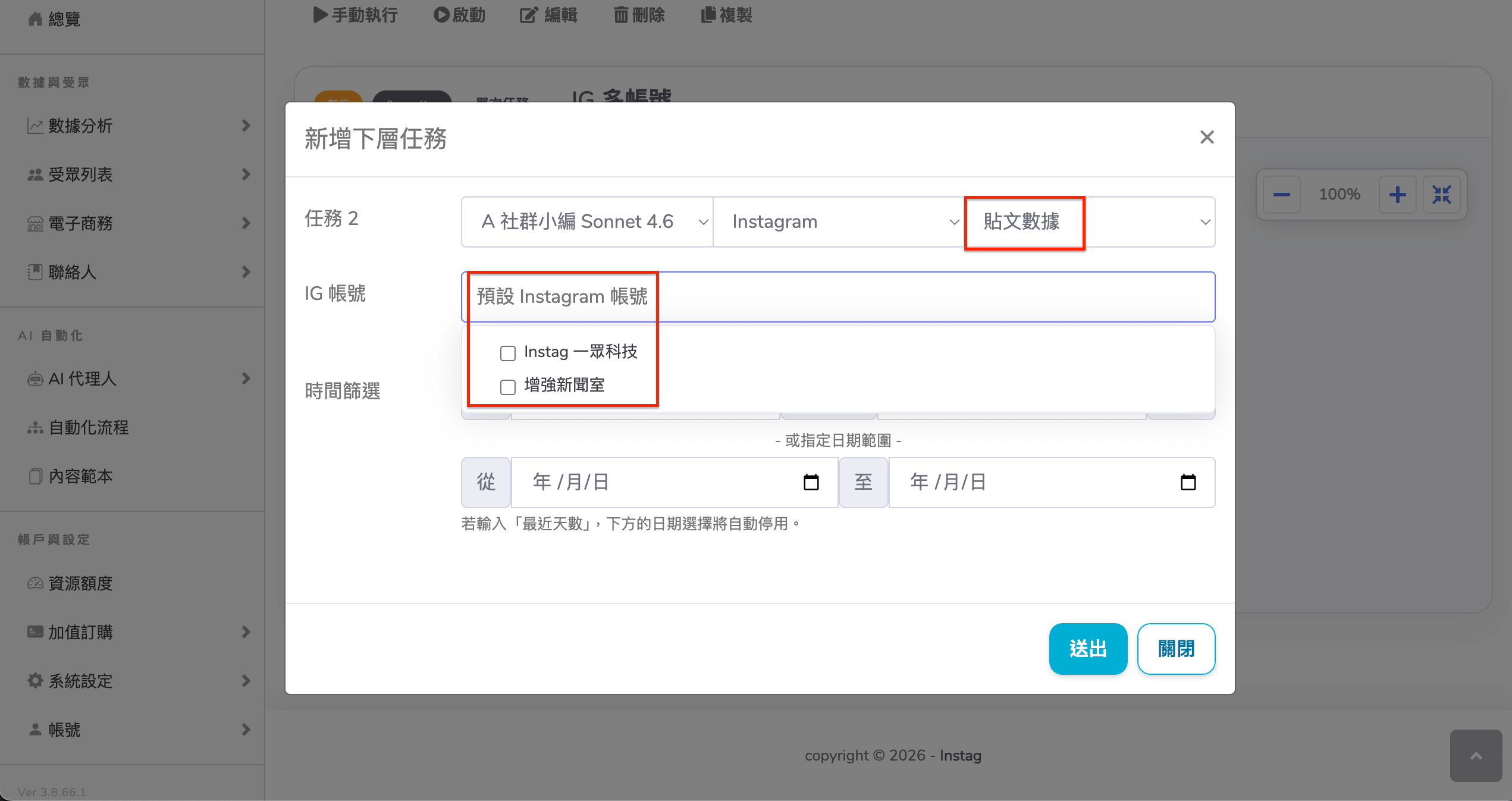
Instagram 支援多帳號留言、貼文數據與多粉專發布
Instagram 本月新增多帳號操作支援,使用者可以在工作流中針對多個 Instagram 粉專,進行留言查看、貼文數據讀取與多粉專發布。
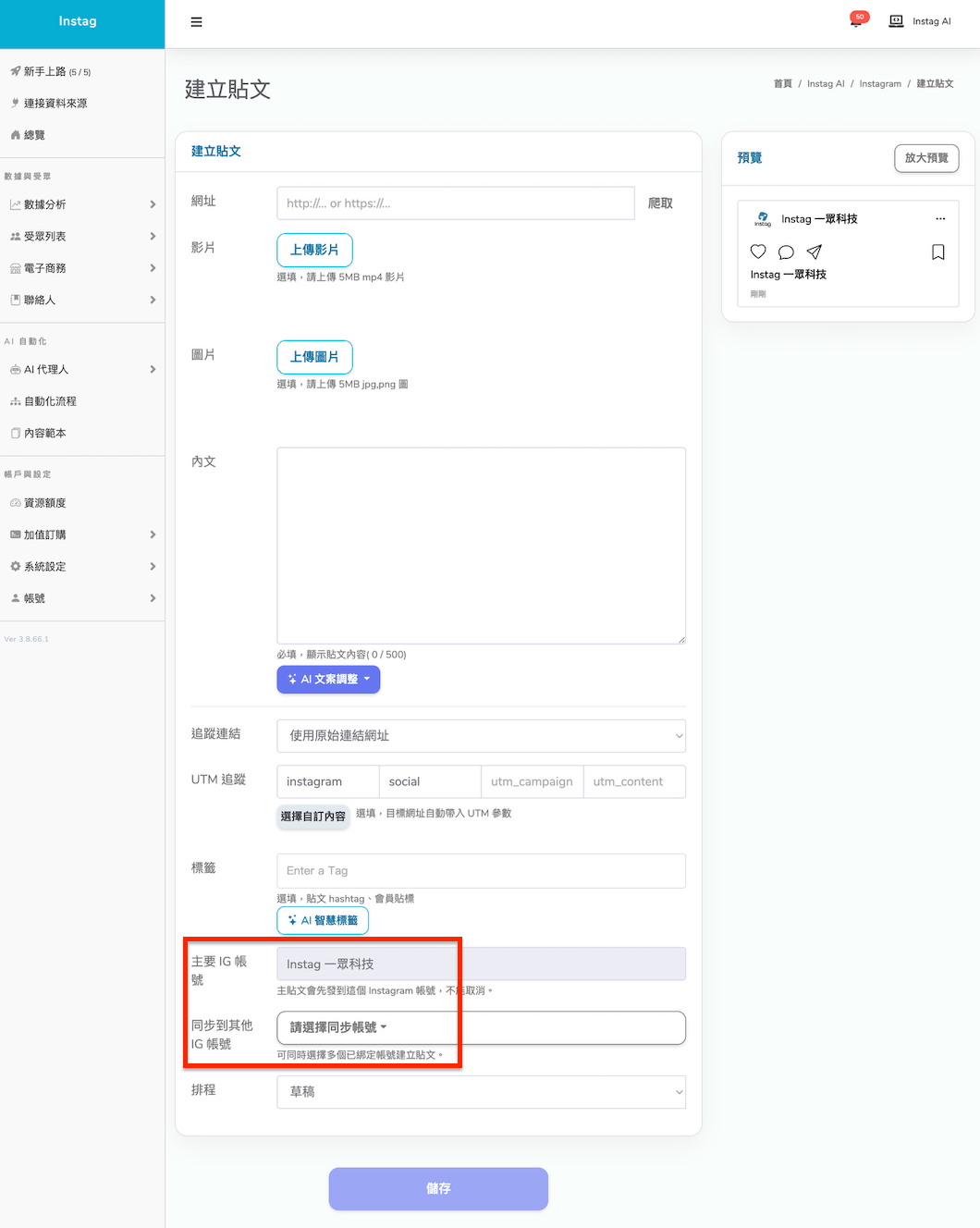
此外,Instagram 也支援多粉專發布,讓團隊可以將同一篇內容同步發布到多個 Instagram 粉專,適合多品牌、多門市、多區域或代理商管理多個社群帳號的情境。
二、廣告與內容管理功能更新
Facebook 廣告支援跨帳號複製
Facebook 廣告本月新增跨帳號複製功能,協助團隊更快速地將既有廣告設定複製到其他廣告帳戶中,減少重複建立活動架構與廣告組合的時間。
操作方式與「複製廣告組合」工作流相近,使用者只需要設定:
- 來源廣告帳號:選擇要被複製的行銷活動與廣告組合
- 目的地廣告帳號:選擇要複製到哪一個廣告帳號、行銷活動
設定完成後,即可將指定的廣告活動架構與廣告組合內容,從來源帳號複製至目的地帳號,方便後續進行素材、預算、受眾或投放細節調整。
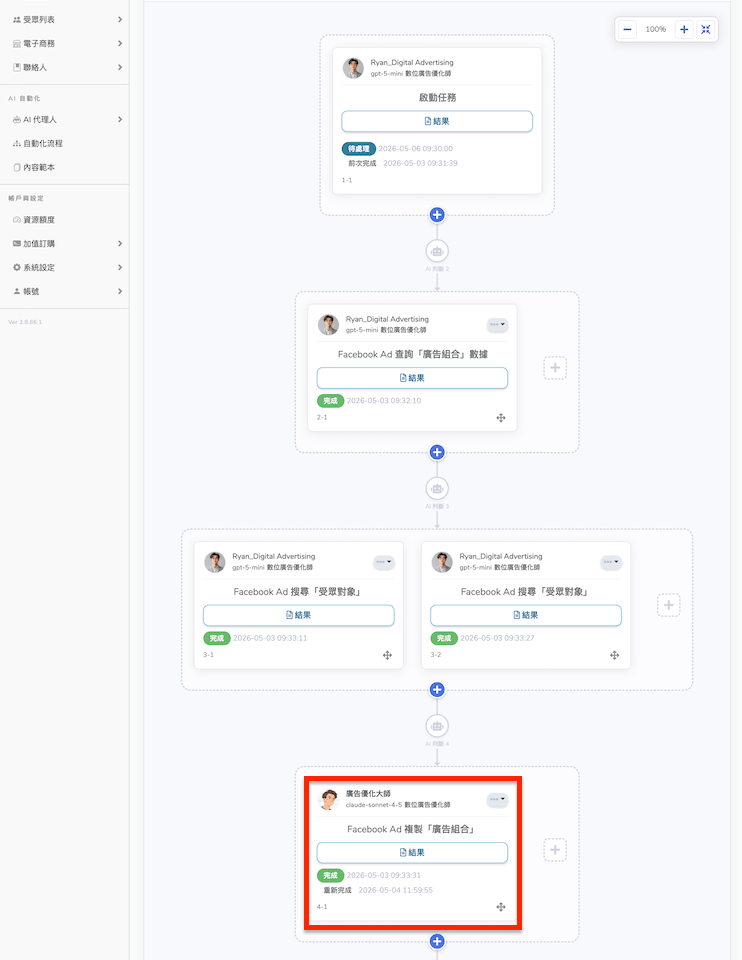
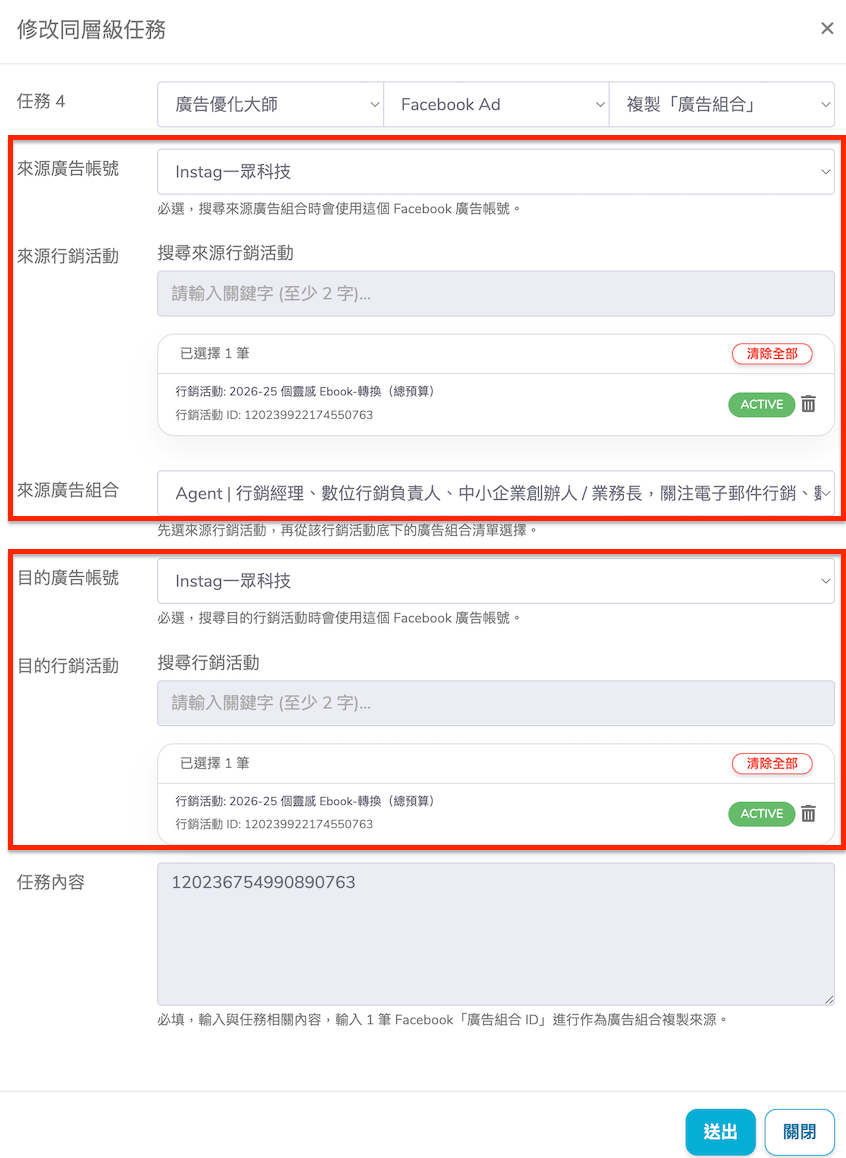
這項更新特別適合多品牌、多市場、多客戶或代理商操作情境。例如同一套活動邏輯需要套用到不同品牌帳戶,或相似的廣告組合需要複製到不同客戶帳戶中,就不必再從零開始重建設定,而能更快完成複製與後續優化。
WordPress 支援文章列表
WordPress 本月新增查看文章列表,使用者可以透過 WordPress 文章列表,查看過去發過文章的瀏覽數與平均停留時間,協助團隊更清楚掌握既有文章內容,並作為後續內容整理、文章更新、SEO 檢查或內容再利用的基礎。
步驟:左側選單列「連接資料來源」→ 找到 WordPress 點選「管理設定」→ 點選「文章列表」,即可看到
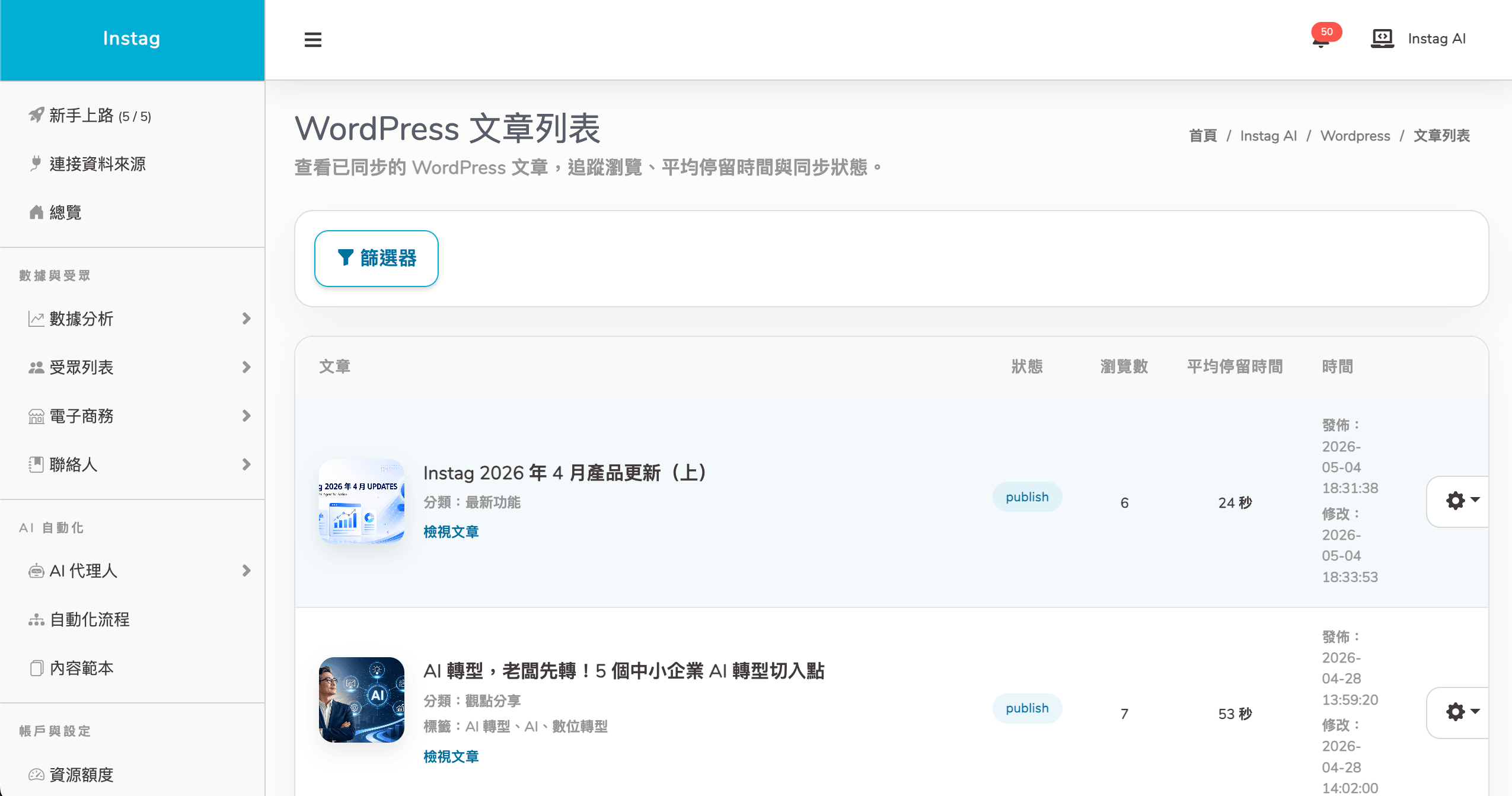
這項更新讓 AI Agent 在內容管理上的應用更完整,不只可以協助生成內容,也能讀取與整理既有文章資料,進一步支援內容盤點與後續優化任務。
三、留言回覆與審核機制更新
YouTube / Threads / Google 商家支援回覆留言:罐頭訊息與 AI 回覆審核
YouTube 與 Threads 本月新增留言回覆,使用者可以選擇使用預設罐頭訊息,或讓 AI 協助產生回覆內容。
在 AI 回覆情境中,也可搭配審核機制,讓回覆內容先由人工確認,再決定是否送出。
這項更新讓社群互動不只是「看留言」,而是能進一步進入「整理、判斷、產生回覆、審核後送出」的流程。對於需要處理大量留言,或希望維持品牌回覆品質的團隊來說,可以降低人工逐則處理的負擔,同時保留必要的人為把關。
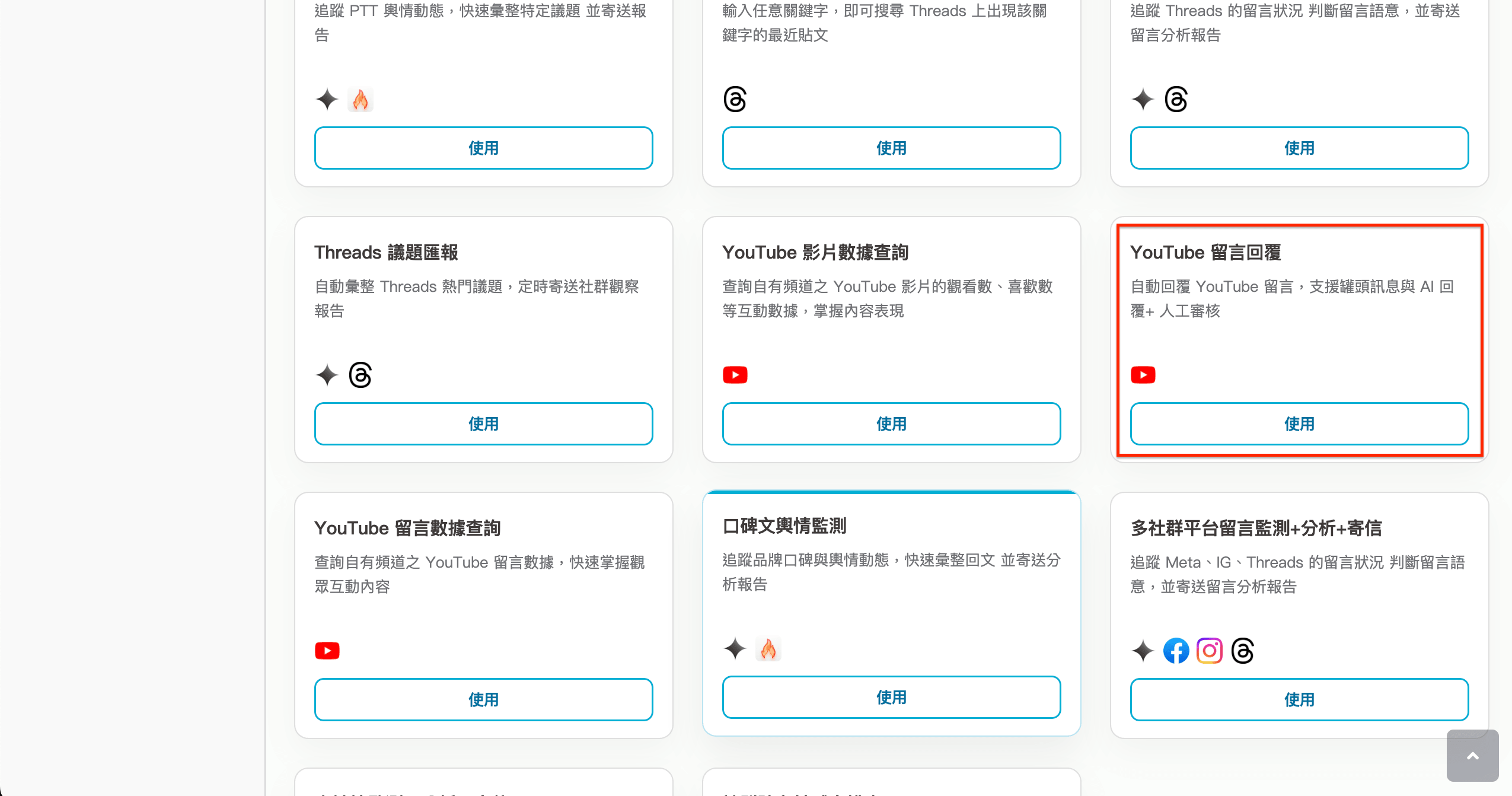
YouTube 回覆留言
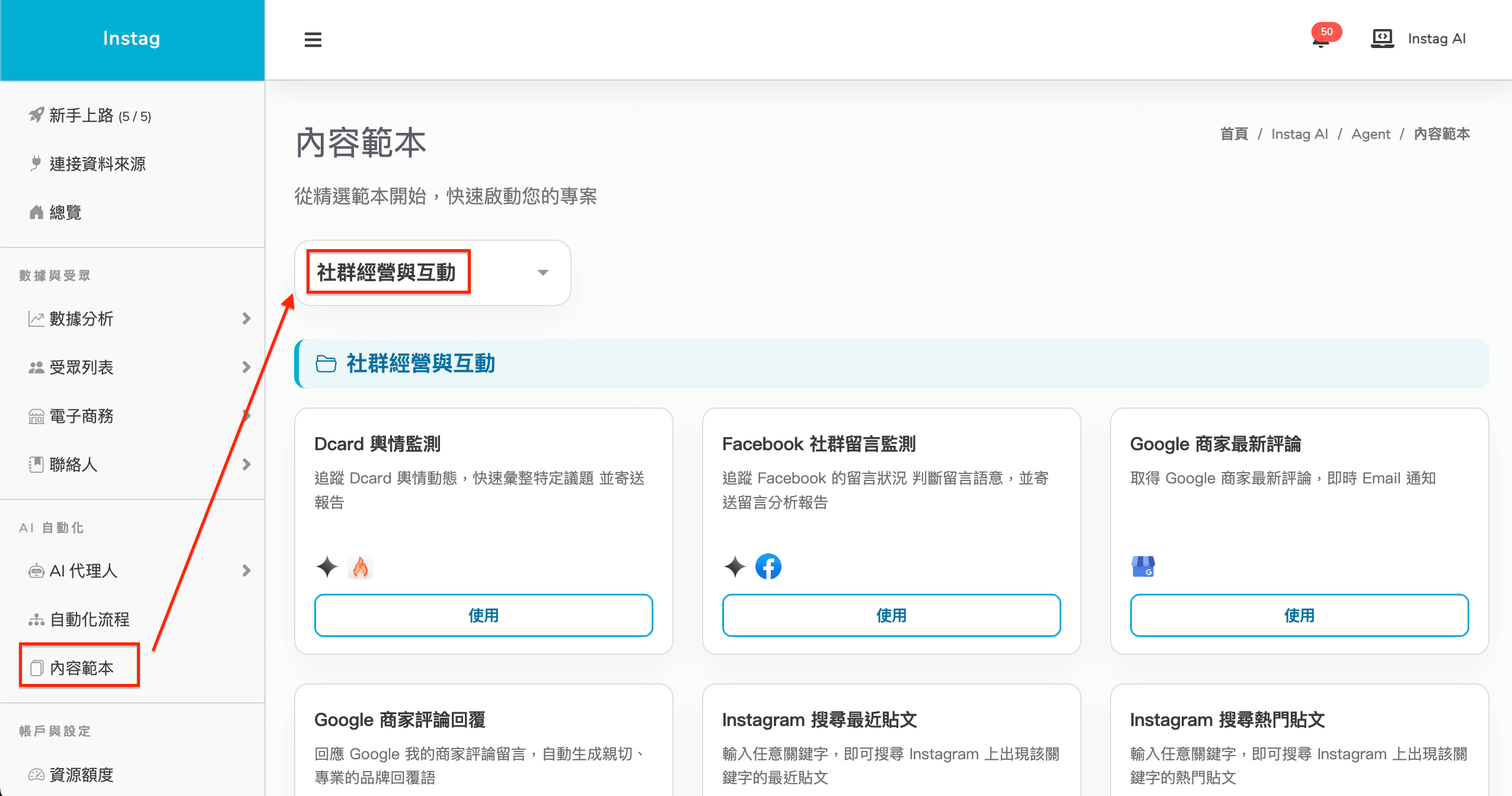
步驟:點選左側選單列「內容範本」→ 篩選「社群經營與互動」→找到 「Youtube 留言回覆」,並點選使用
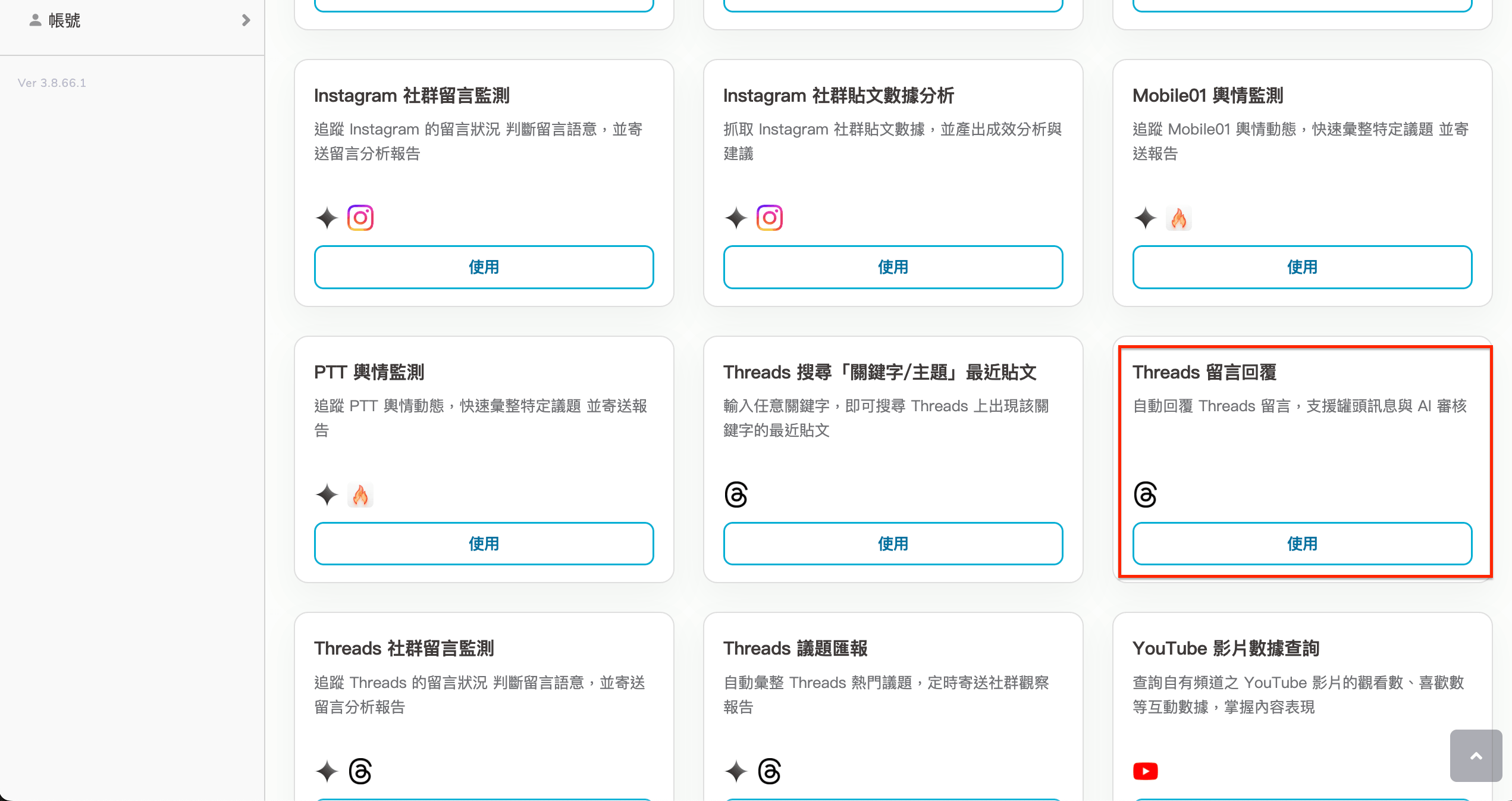
Threads 回覆留言
步驟:點選左側選單列「內容範本」→ 篩選「社群經營與互動」→找到 「Threads 留言回覆」,並點選使用
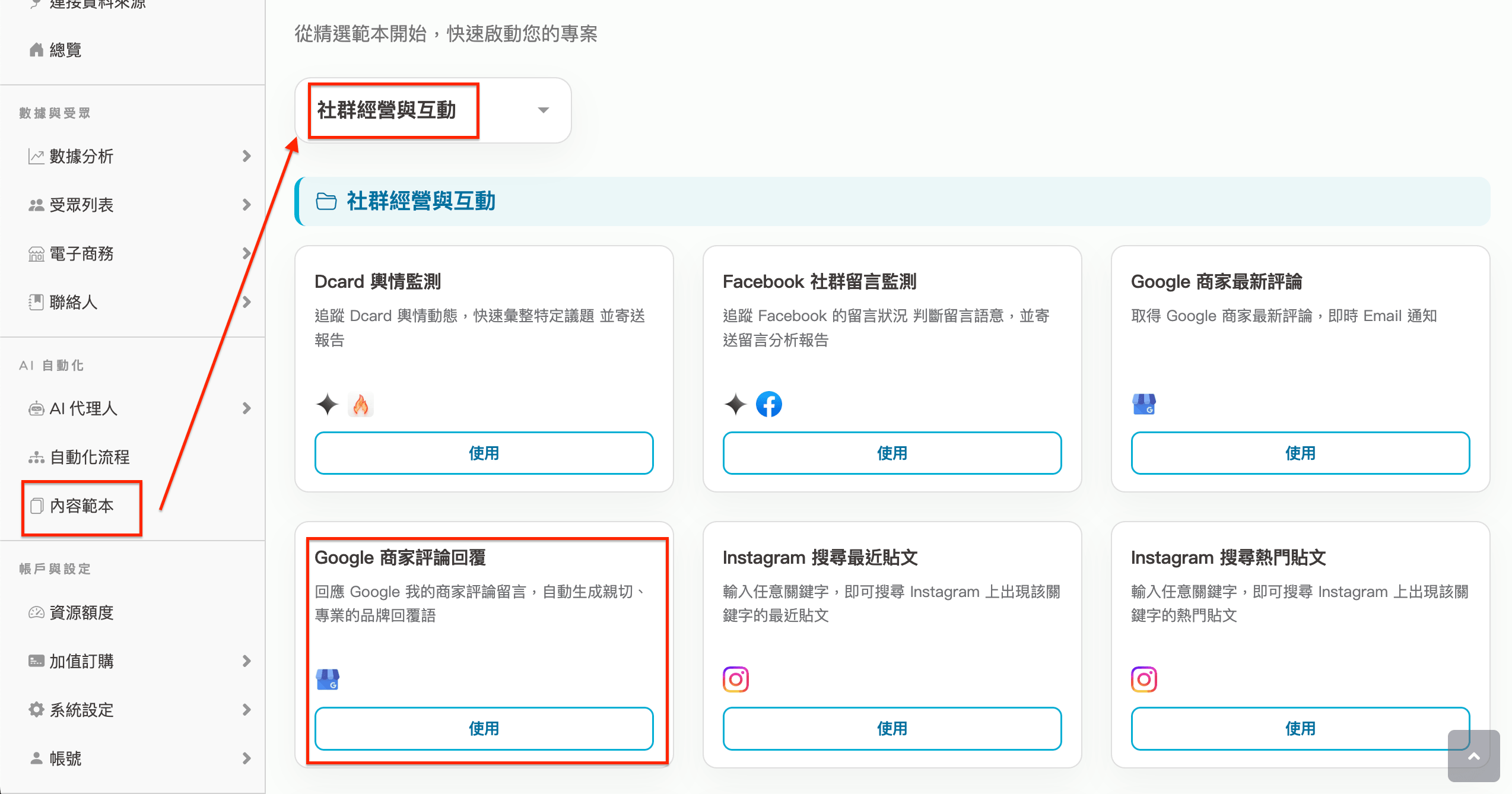
Google 我的商家
步驟:點選左側選單列「內容範本」→ 篩選「社群經營與互動」→找到 「Google 商家評論回覆」,並點選使用
四、成效數據與總覽頁面更新
Threads 貼文指標
Threads 本月新增查詢貼文指標數據,可接續應用在既有的 Threads 海巡貼文工作流中。
原本的海巡貼文工作流,可以先透過關鍵字或主題標籤,撈取特定議題、品牌或活動相關的 Threads 貼文。現在接續搭配「Threads 貼文指標數據」後,Agent 可以為剛剛撈出的貼文補上相關成效數據,讓每篇貼文不只是一筆內容資料,也能附帶可判斷的表現指標。
舉例來說,團隊可以先撈出與指定關鍵字相關的 Threads 貼文,再依據貼文觀看數、互動數等指標進行二次篩選,例如:只保留觀看數高於特定門檻的貼文,接著再進一步做熱門話題分析、品牌聲量觀察、留言互動判斷或後續回覆應用。
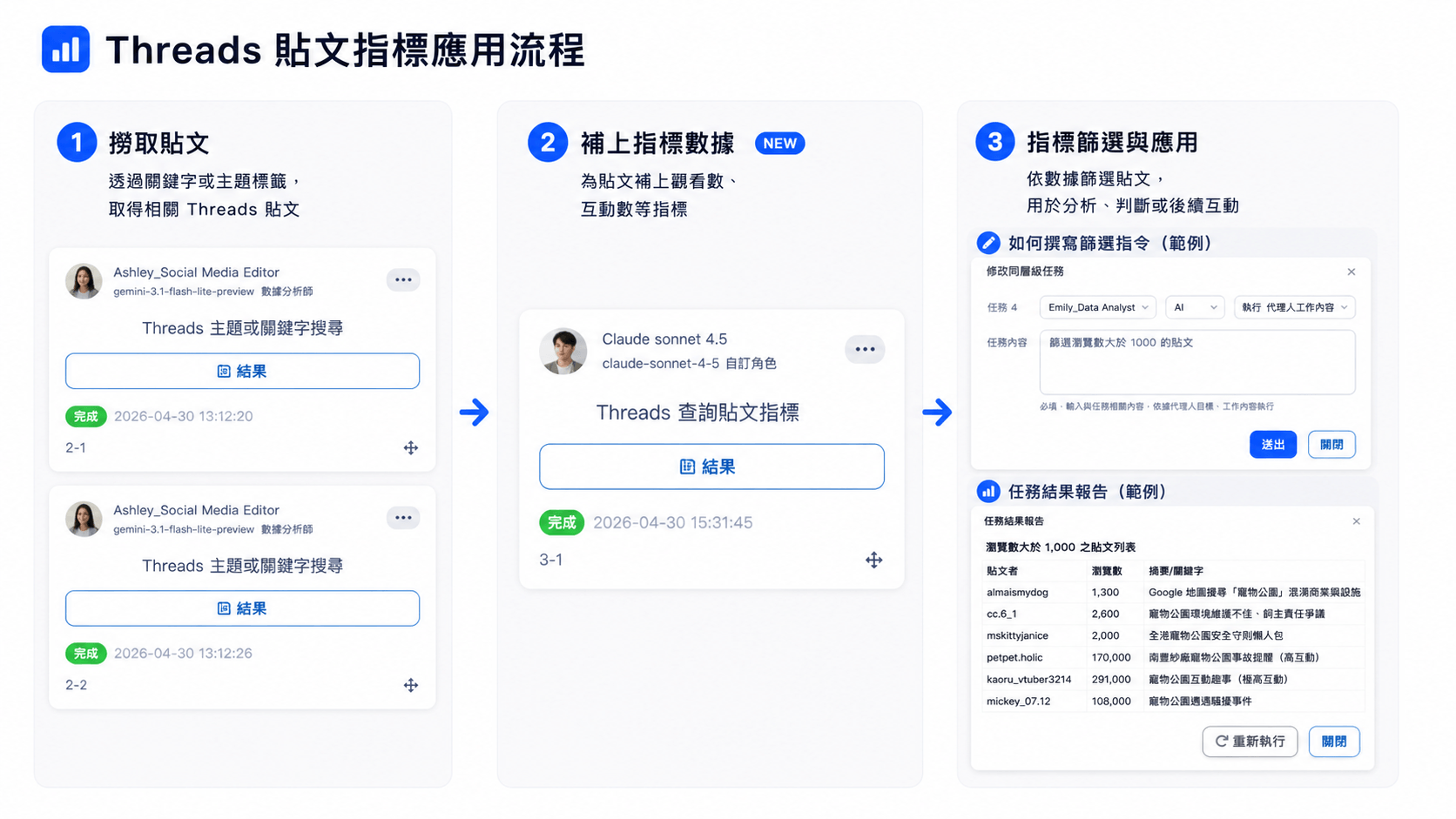
這項更新讓 Threads 海巡工作流不只可以「找貼文」,也能進一步「看數據、做篩選、再分析」,讓社群監測與話題追蹤更有依據。
Facebook 粉專成效總覽支援素材查看
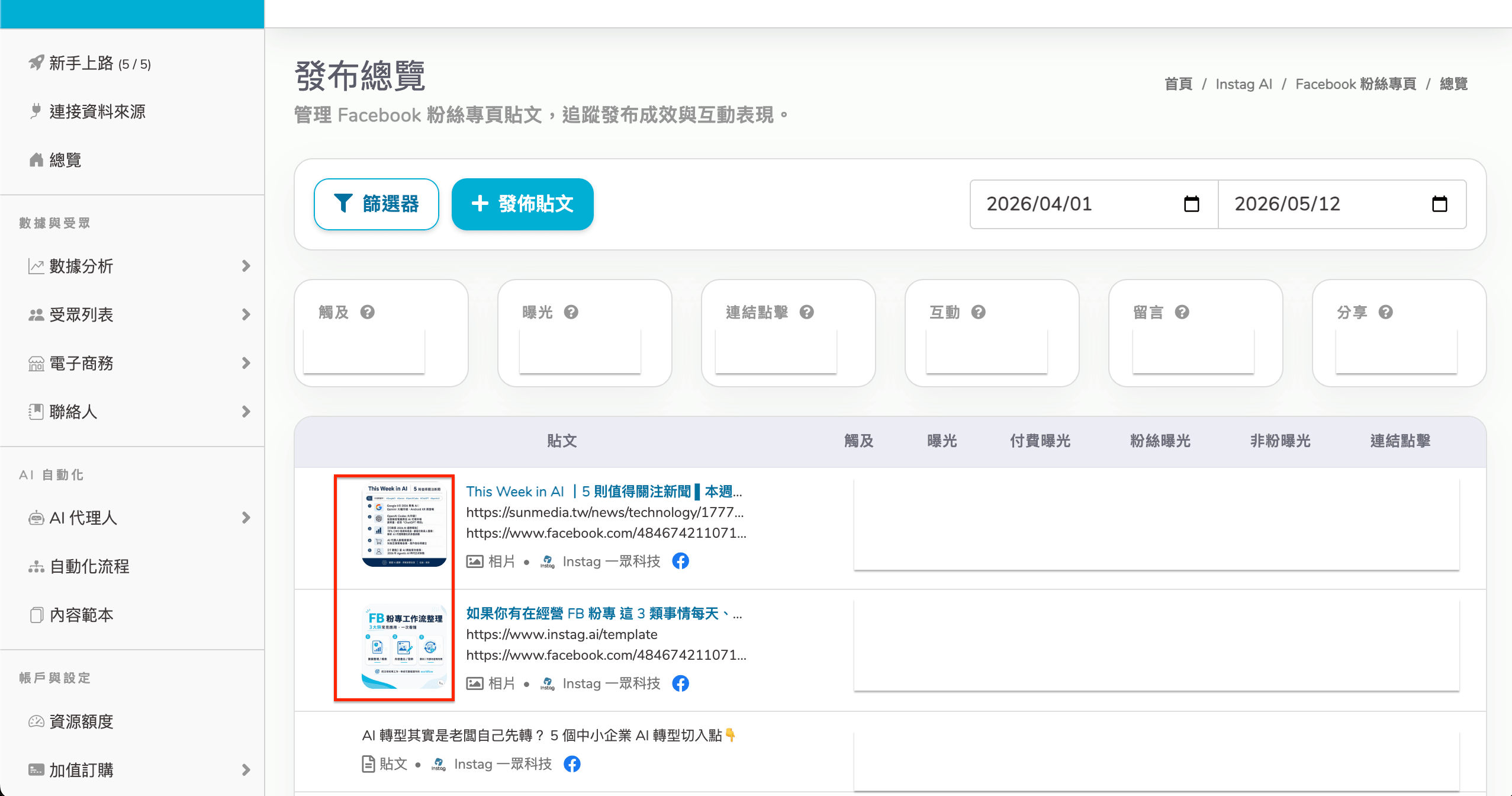
Facebook 粉專成效總覽本次新增素材查看支援,使用者在查看粉專成效時,可以同步看到對應素材,讓數據成效搭配實際內容一起判讀。
這項更新有助於團隊更快理解不同貼文或素材的表現差異,例如哪些圖片、影片或文案形式帶來較好的互動,進一步作為後續內容優化的參考。
步驟:左側選單列「連接資料來源」→ 找到 Facebook Pages 點選「管理設定」→ 點選「發佈總覽」,即可看到
總覽頁面升級
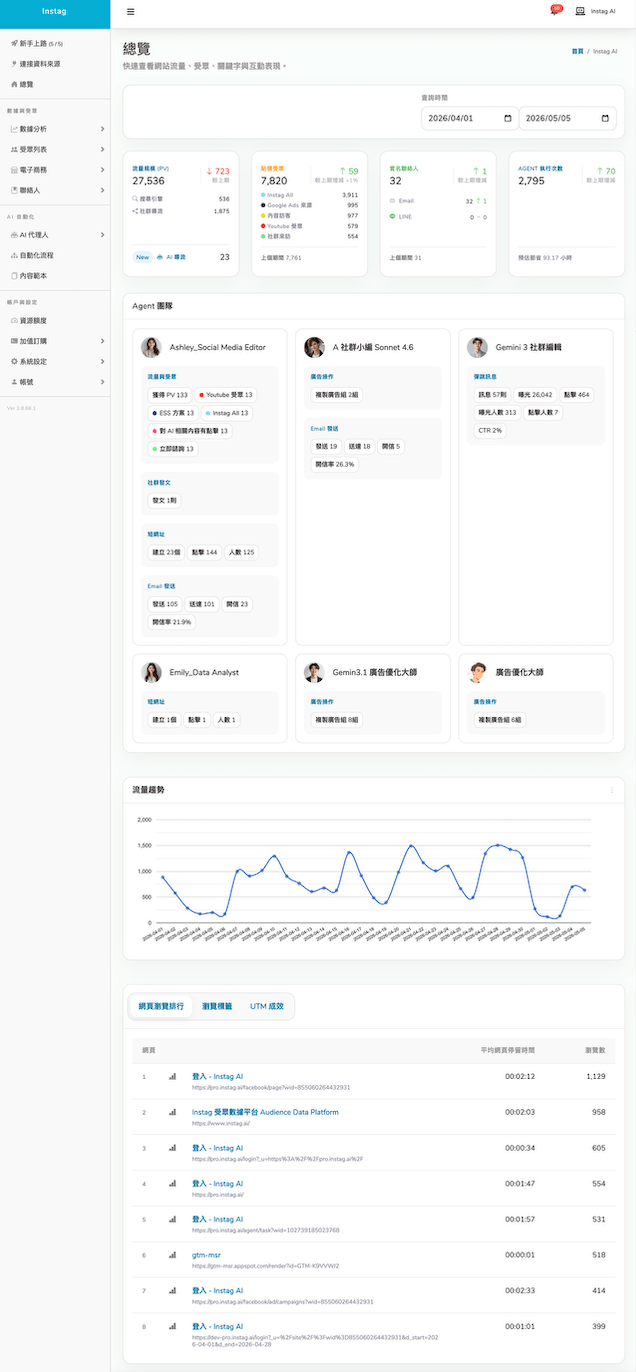
本月針對總覽頁面進行升級,協助使用者更快速掌握專案整體狀態與行銷成效。
新版總覽頁面整合多項核心數據,包含:
- 整體流量
- 社群曝光
- 註冊會員數
- Agent 執行次數
- 各 Agent 任務執行狀況
- 流量趨勢
- 網頁瀏覽排行
- 瀏覽標籤
- UTM 成效
使用者進入總覽頁後,可以先從上方快速查看專案的核心成效指標,例如流量變化、曝光成長、會員新增與 Agent 執行狀況;接著也能透過 Agent 區塊,掌握不同 Agent 在各任務上的執行成果,例如流量與受眾、廣告操作、社群發文、短網址、Email 發送等任務表現。
此外,總覽頁也新增流量趨勢圖與下方成效,讓團隊可以進一步查看不同網頁的瀏覽表現、瀏覽標籤,以及 UTM 成效資料,協助判斷哪些內容、渠道或活動帶來較好的流量與互動。
五、資料整理與訊息預覽更新
Google Sheets 新增欄位
Google Sheets 本月針對既有任務進行參數更新,讓使用者在「讀取資料、更新資料、新增資料」等工作流中,可以更細緻地設定資料處理條件。
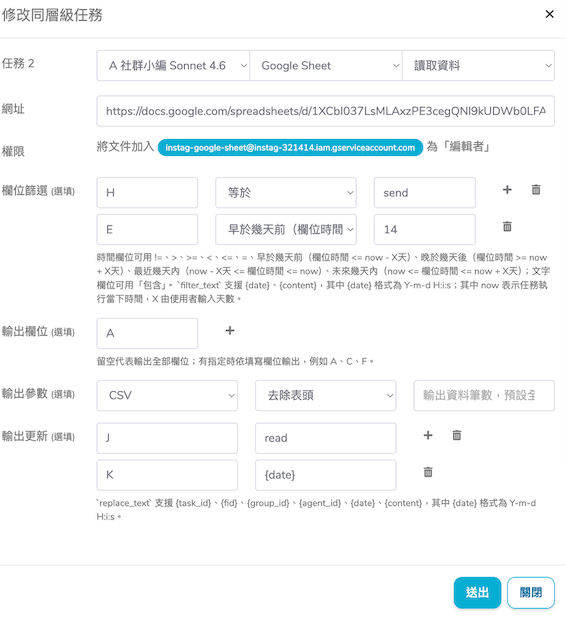
在讀取資料任務中,使用者可以設定搜尋欄位與篩選條件,例如指定某一欄等於特定文字,或依照日期欄位篩選早於、晚於、最近幾天內等資料;也可以設定輸出欄位與輸出格式,讓 Agent 只取回需要的資料內容,避免後續整理時產生過多雜訊。
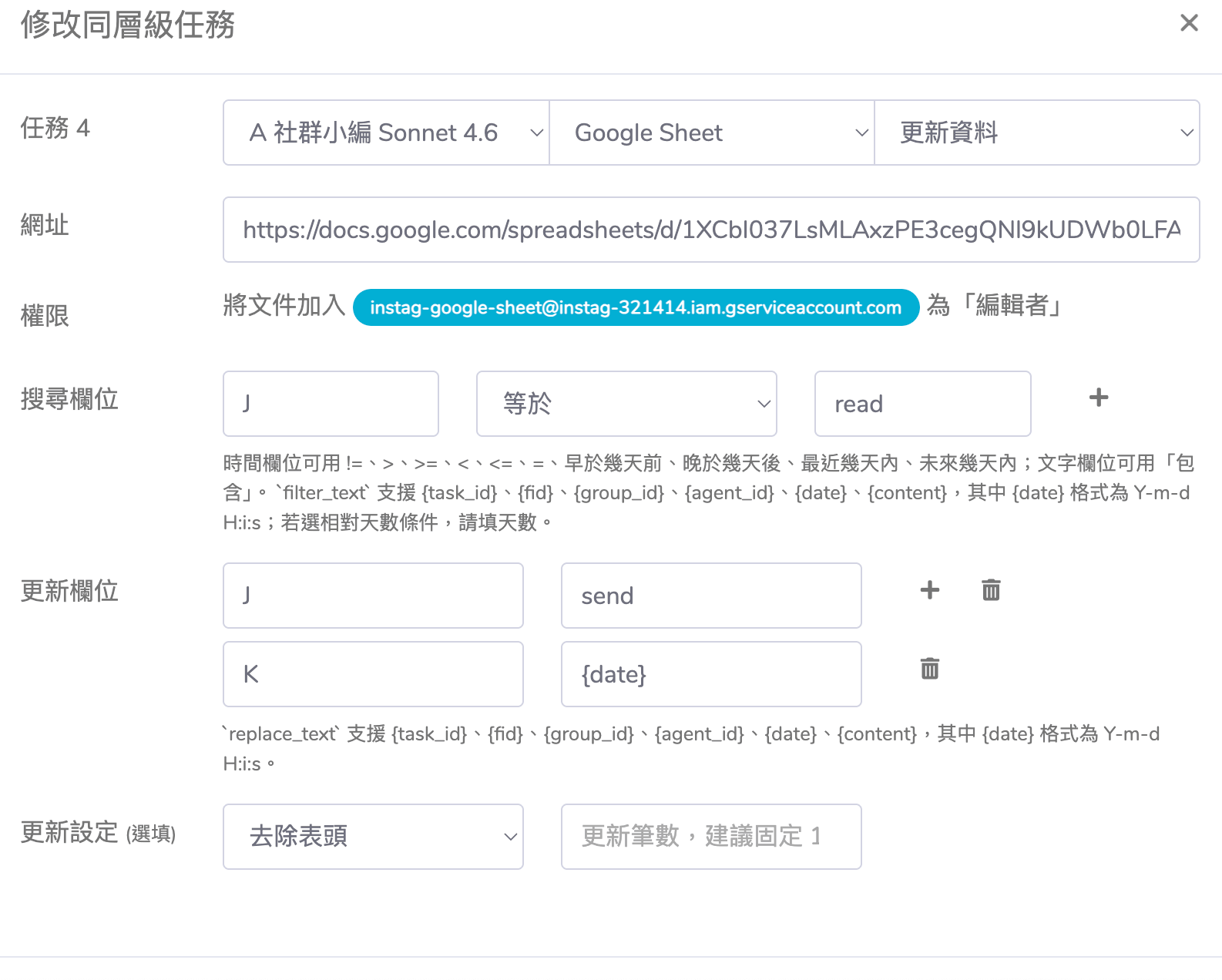
在更新資料任務中,使用者可以先指定搜尋條件,再設定要更新的欄位與內容。例如當某欄狀態為「read」時,就將另一欄更新為「send」,或寫入日期、任務 ID、Agent ID、內容等參數,讓表格資料可以依照工作流狀態自動更新。
在新增資料任務中,也新增更多資料寫入設定,例如插入新列、判斷資料是否已存在、遇到重複資料時是否新增等。這讓 Agent 在寫入名單、留言、文章清單、廣告數據或任務紀錄時,可以更符合實際表格結構與資料管理需求。
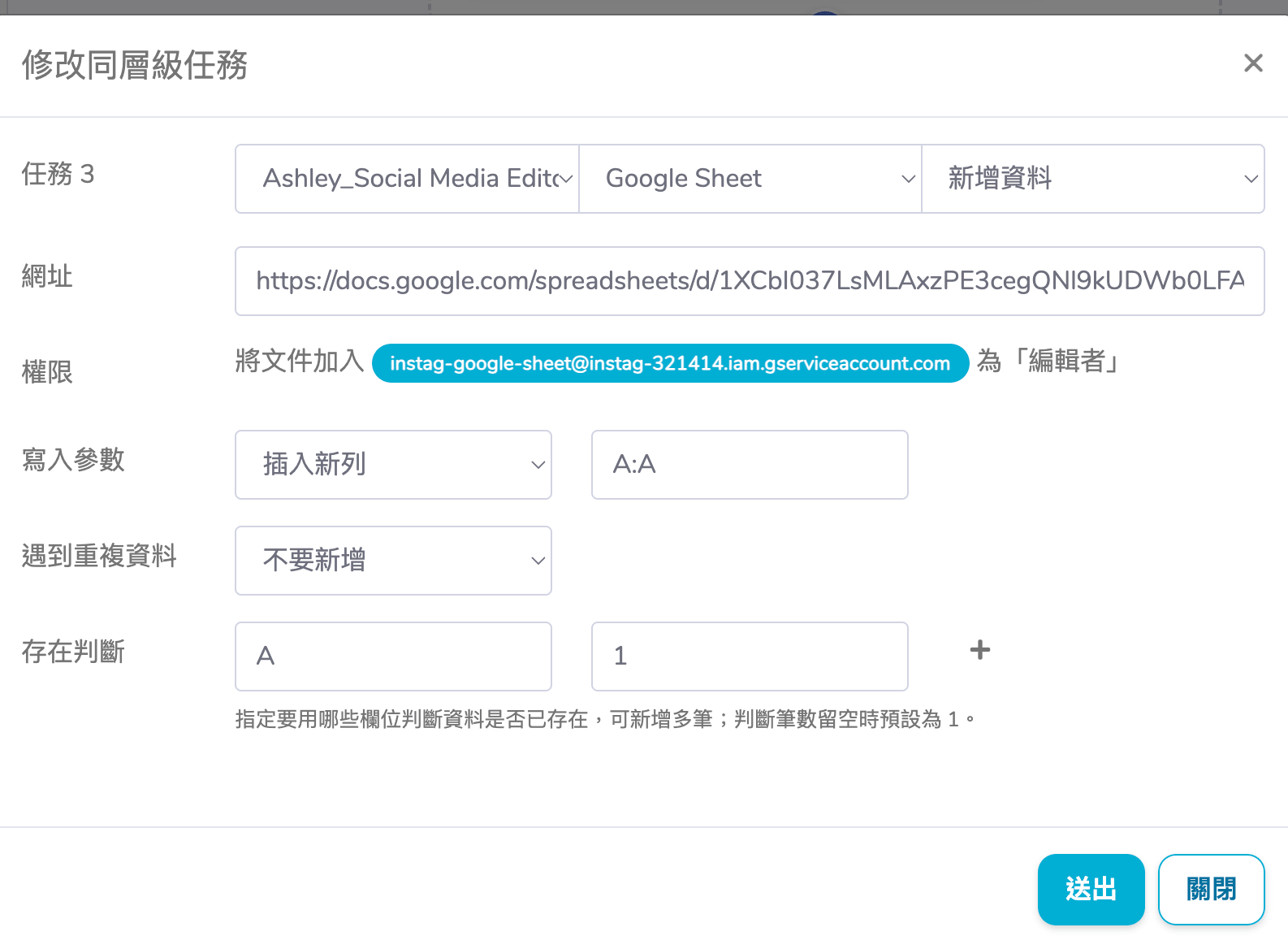
整體來說,這次更新讓 Google Sheets 不只是資料輸出的地方,更是一個可以更彈性的參與工作流中的讀取、判斷、更新與新增流程,協助團隊把資料整理、狀態追蹤與後續分析做得更自動化。
LINE 即時預覽
LINE 本月新增即時預覽支援,使用者在建立 LINE 訊息時,可以即時查看訊息在手機畫面中的呈現效果,包含標題、圖片、文章卡片、版型與排序等內容。
另外,也支援單圖連結卡片的拖曳排序,使用者可以直接調整卡片順序,確認每一則內容在 LINE 訊息中的顯示位置,讓版面安排更直覺。
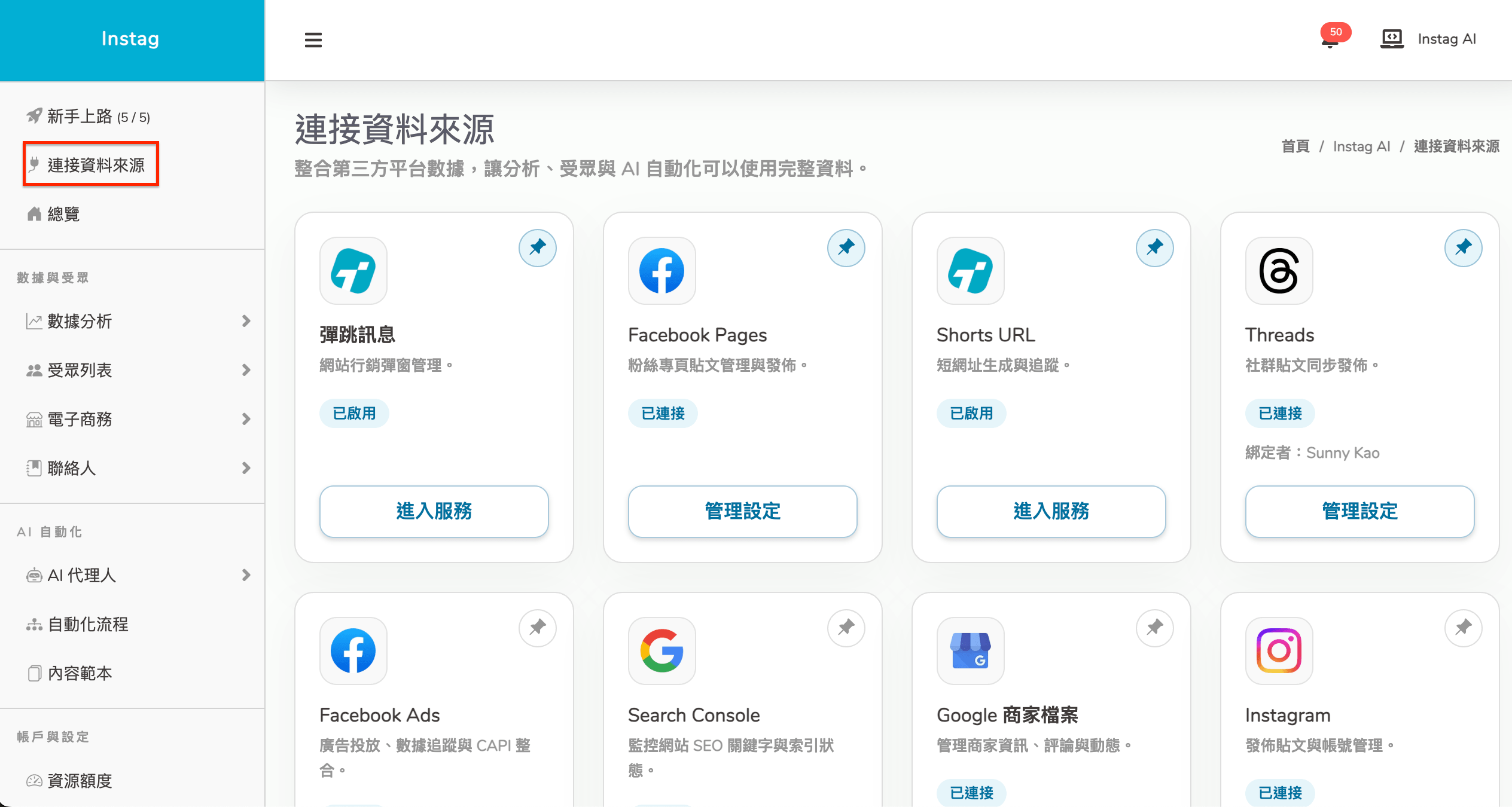
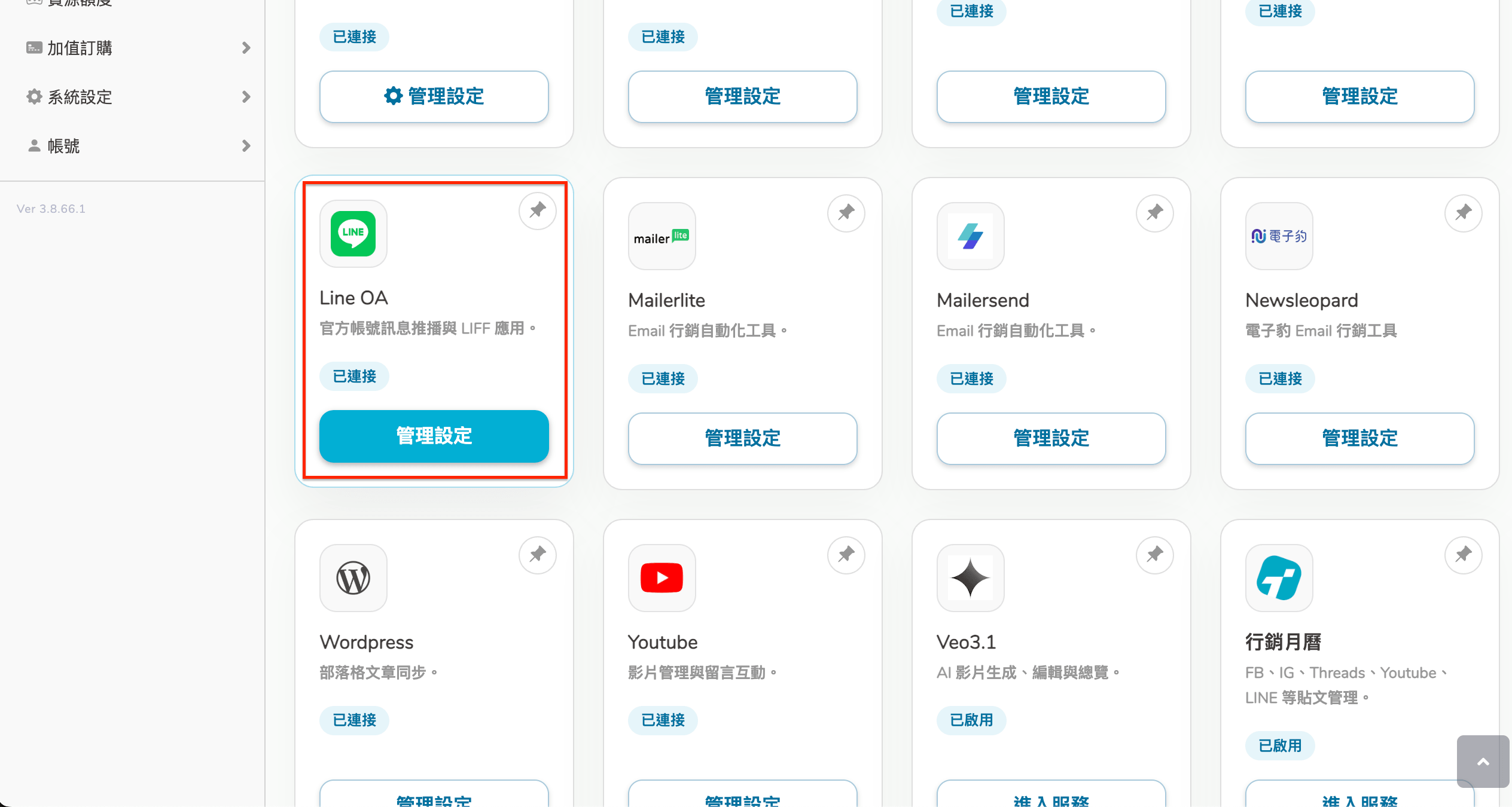
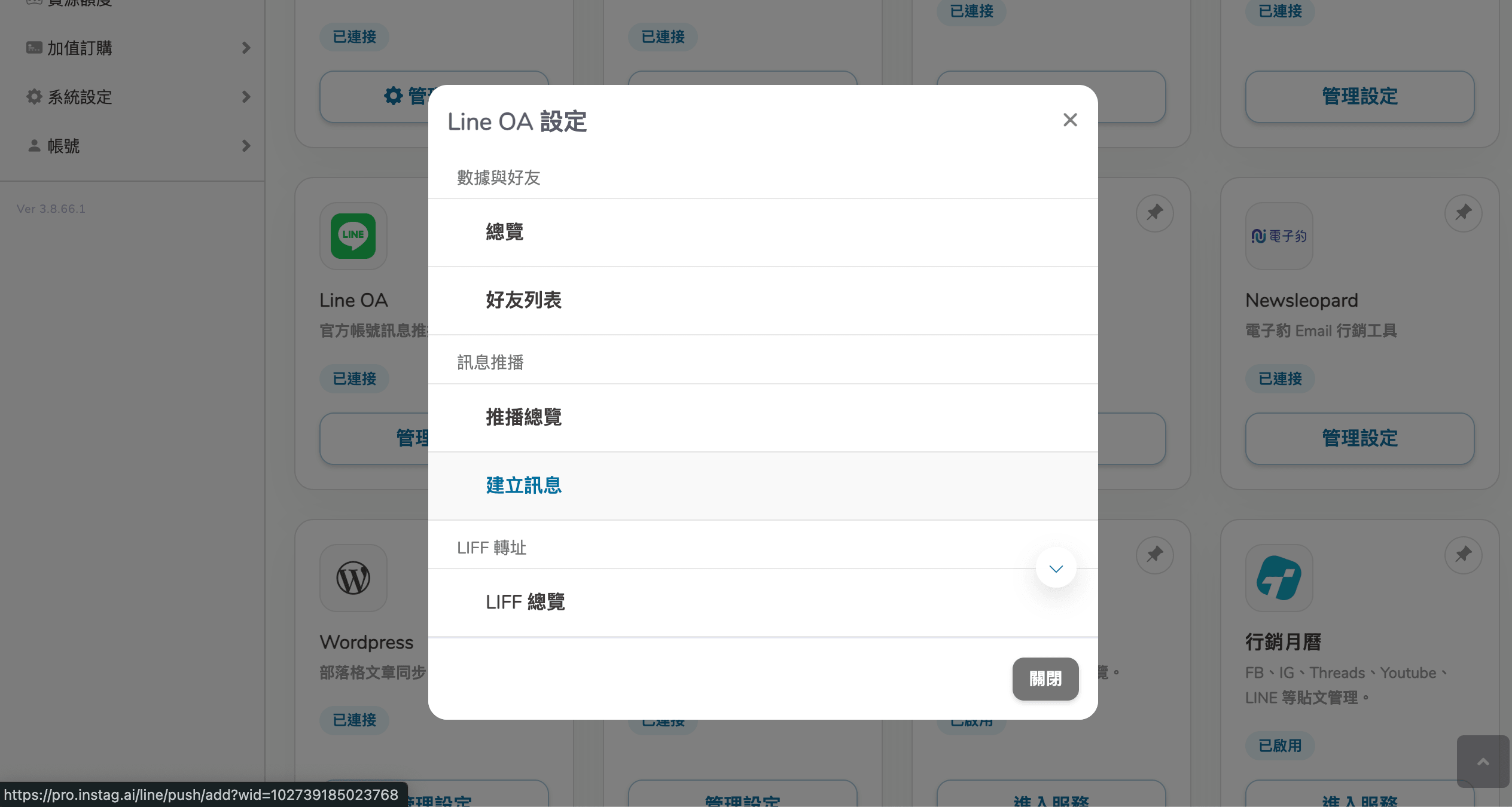
步驟:左側選單列「連接資料來源」→ 找到 「Line OA」,並點選「管理設定」→點選「建立訊息」
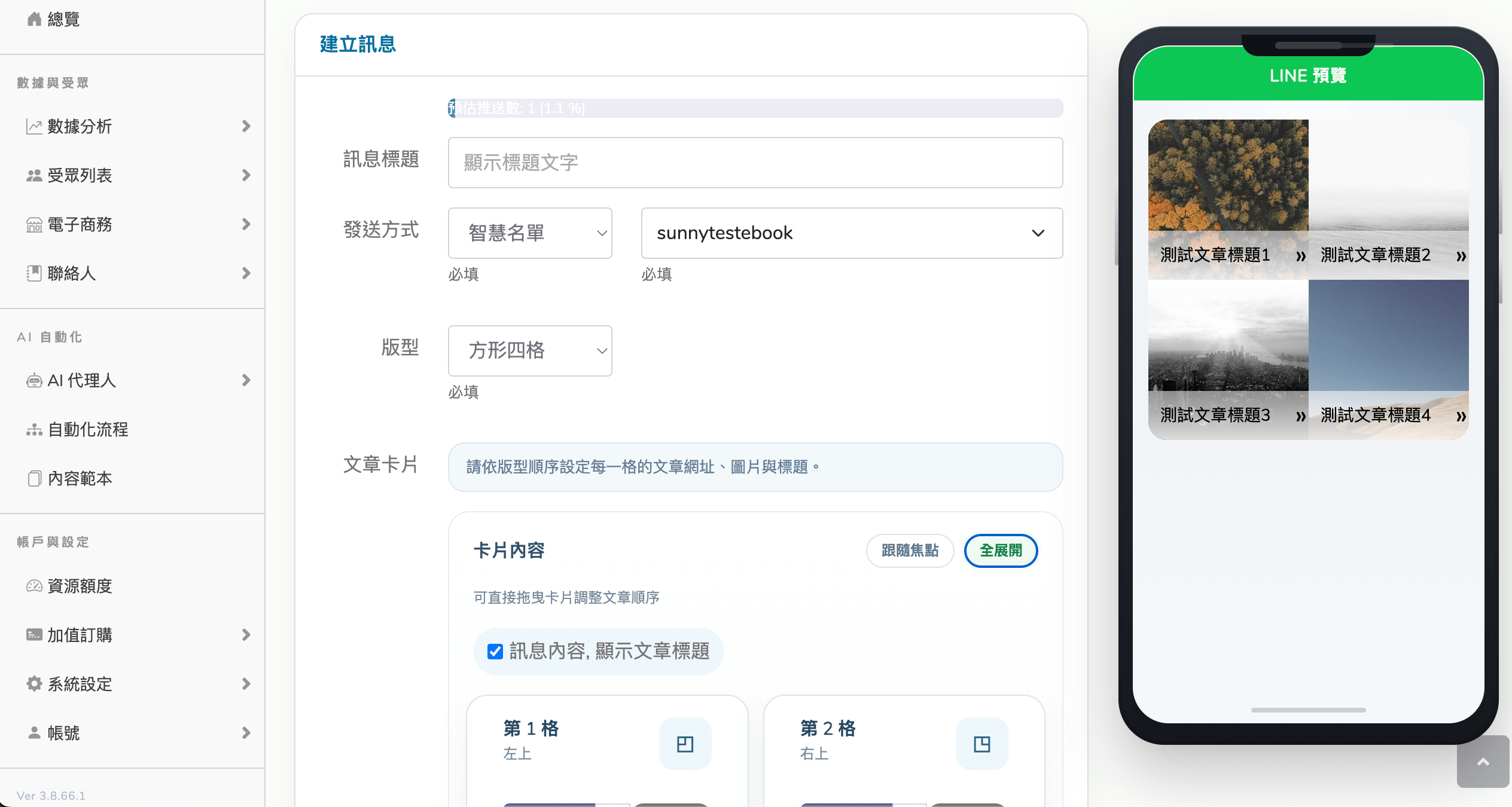
使用者在編輯訊息時,也可以同步設定發送方式、版型、UTM 追蹤、會員標籤與排程時間,讓 LINE 推播從內容編輯、版面確認到後續追蹤,都能在同一個流程中完成。
這項更新有助於降低訊息送出後才發現版面不符、圖片位置錯誤或文章順序需要調整的情況,讓團隊在 LINE 推播前,可以更清楚掌握最終呈現效果。
以上為 Instag 2026 年 4 月產品更新下篇。
本次新增主要聚焦在 AI Agent 的實際執行應用,包含 Facebook 與 Instagram 多帳號操作、社群發布、留言回覆與審核機制、Threads 貼文指標、Facebook 粉專成效總覽、Google Sheets 任務參數更新,以及 LINE 即時預覽等功能。
如果你還沒看過上篇,也可以回到上一篇了解本月更新的方案導入、探索模板、AI 知識庫、行銷月曆、RSS 讀取與搜尋網頁、OpenAI image-2 模型支援,以及介面操作體驗優化等內容。
👉 立即預約了解 Instag AI Agent 更多應用場景!歡迎與我們聯繫,一起探索更多可能性!點我預約了解